Arch Linux tiene fama de ser complicado pero, ¿qué pasaría si te dijera que no es así? En esta nota, vamos a desmitificar esa idea y a demostrarte que, con un poco de guía, podés dominar esta distribución y disfrutar de un sistema operativo potente, minimalista y a tu medida. Prepárate para descubrir la sencillez que esconde Arch.
¿Por qué Arch Linux?

Arch Linux es conocido por su enfoque minimalista y altamente personalizable.
Si buscás un sistema operativo que te dé control total sobre cada aspecto, con gran flexibilidad para configurar tu entorno según tus necesidades, Arch puede ser la elección ideal.
A pesar de que su instalación requiere mayor conocimiento técnico, el resultado es una distribución limpia, eficiente y completamente adaptada a vos. La comunidad activa y los recursos abundantes online también brindan soporte constante para aquellos que se adentran en este mundo.
¿Dónde lo consigo?
(Así la podemos probar en nuestra computadora de forma local)
Podemos descargar ARCH LINUX de forma gratuita, en su sitio web oficial podemos encontrar además documentación y todo lo referente a su proyecto por si queremos ser parte de su comunidad activa de desarrolladores.
Instalación
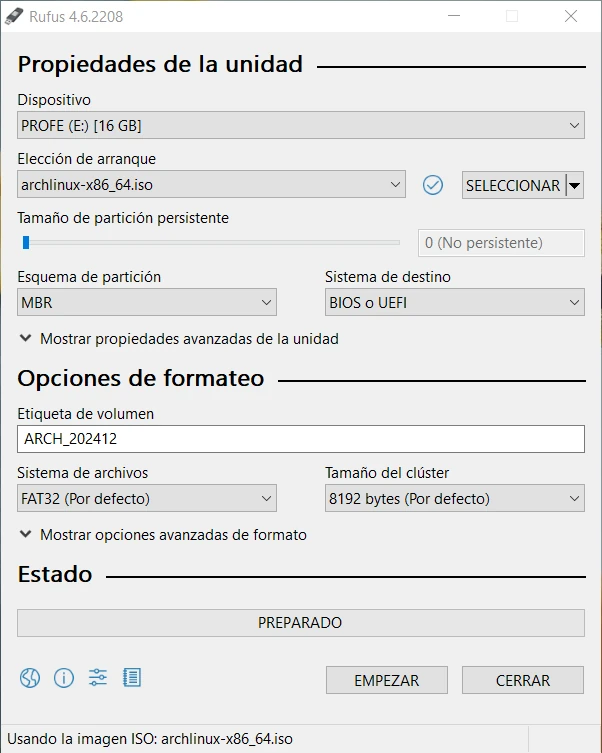
Para este informe descargamos la siguiente versión archlinux-x86_64.iso.
¡Usamos Rufus para copiar la ISO al Pendrive!
Rufus es una herramienta gratuita y sencilla para crear unidades USB de arranque con diferentes sistemas operativos. Si querés instalar Arch Linux, podés utilizar Rufus para copiar la imagen del sistema operativo (.iso) a un pendrive. Esto te permitirá arrancar desde el Pendrive y acceder al instalador de Arch Linux en tu computadora.
Podés descargar RUFUS de su Página oficial.
Guía de instalación
Para que puedas instalarlo en tu computadora paso a paso
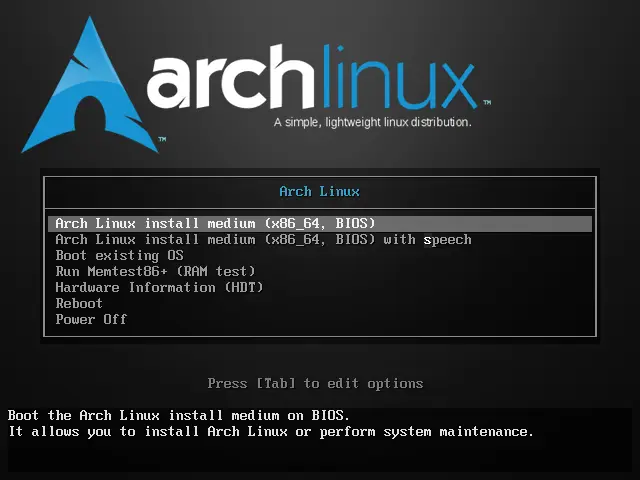
Ni bien logramos bootear con un Pendrive o CD / DVD, elegimos la primera opción.
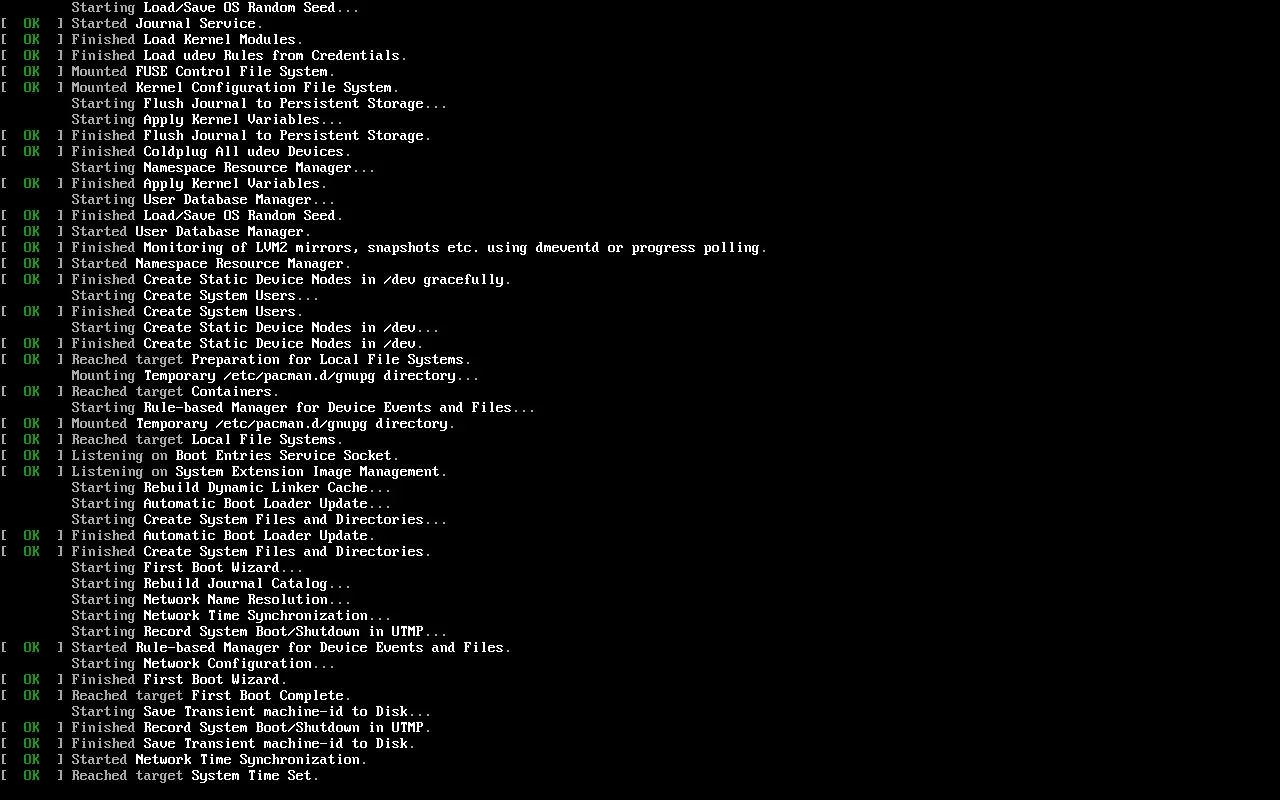
Si todo sale bien, el sistema tiene que iniciar sin problemas reconociendo lo básico de nuestro Hardware.
Al finalizar nos encontramos con la línea de comandos.
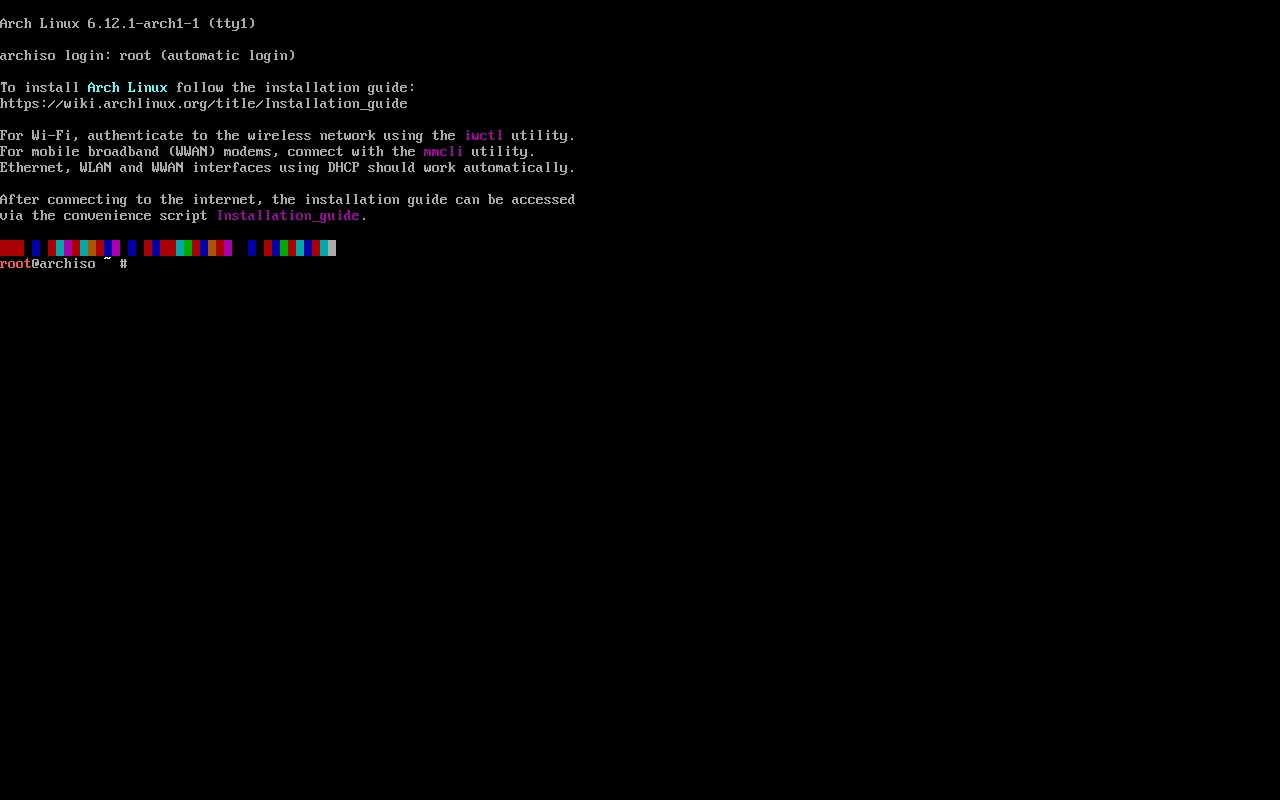
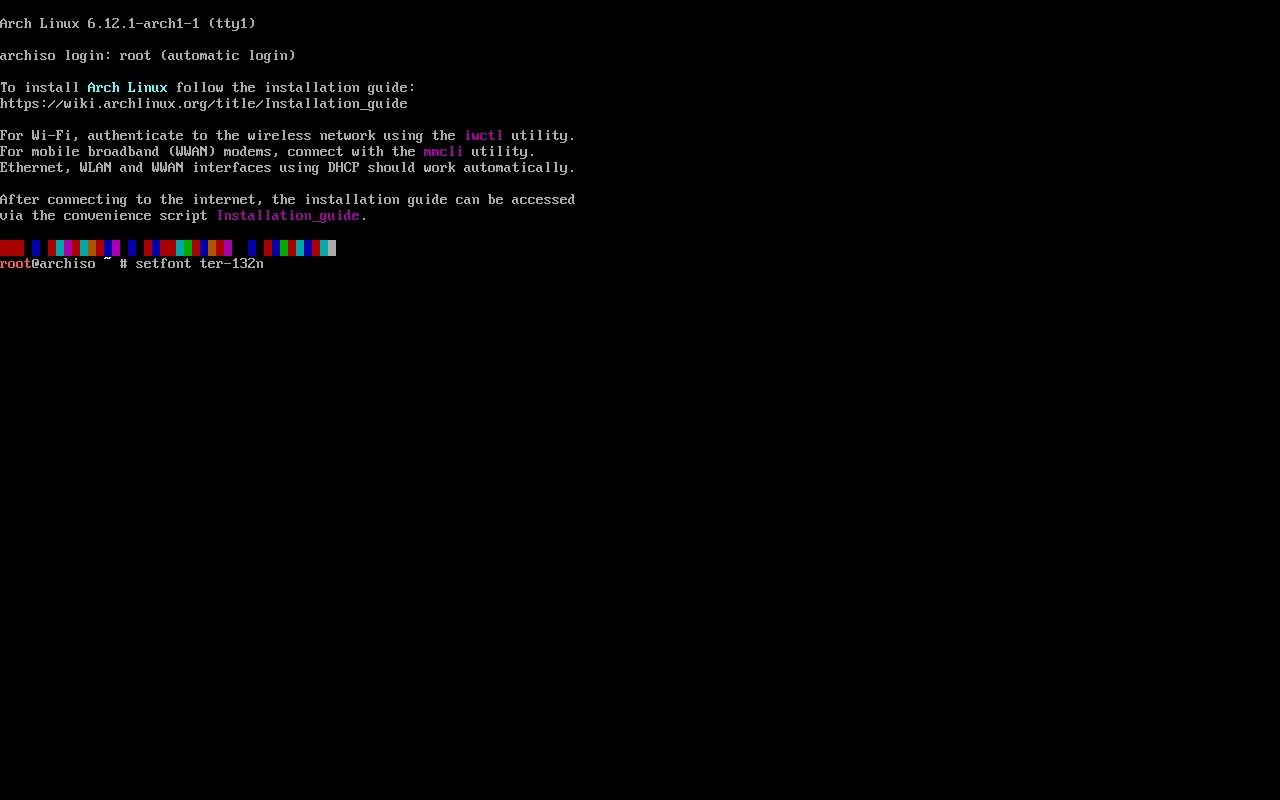
Lo primero que vamos a hacer es agrandar la letra para poder instalar con más comodidad. Esto lo hacemos con el comando:
setfont ter-132n
Conectando Arch Linux a Internet
OPCIÓN 1: Por adaptador WiFi.
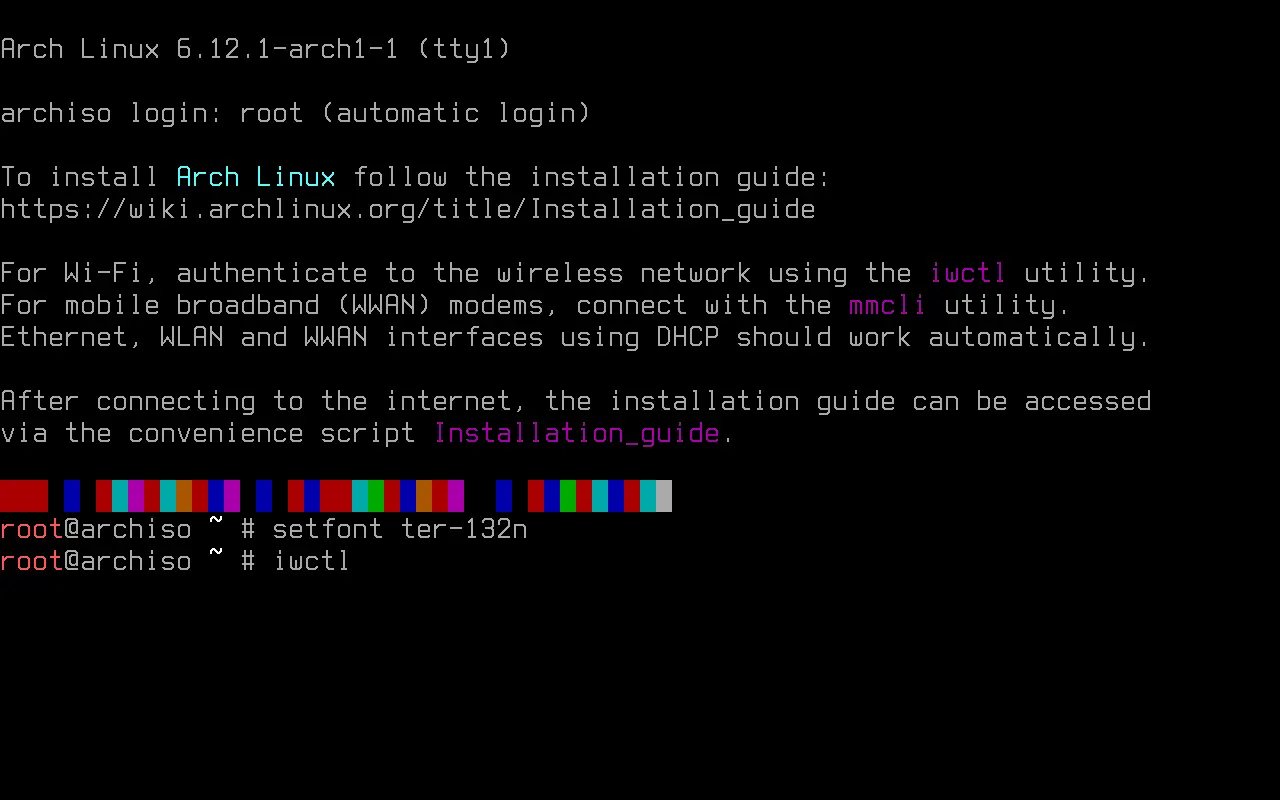
Una vez cambiada la tipografía, lo siguiente es configurar nuestra conexión a internet, si vamos a conectar por WiFi, debemos ejecutar el siguiente comando:
iwctl
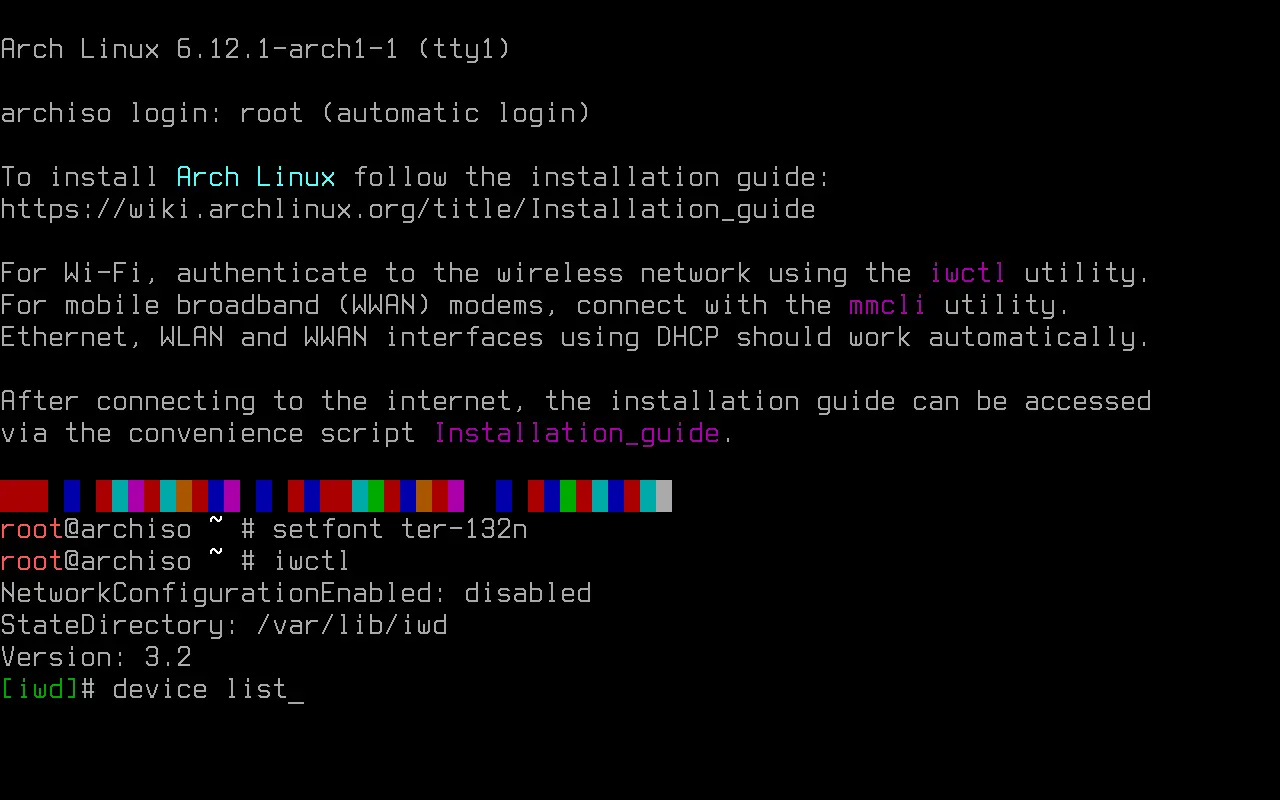
Aquí es cuando vamos a pedir que nos muestre todos los dispositivos presentes en nuestro equipo, lo hacemos con:
device list
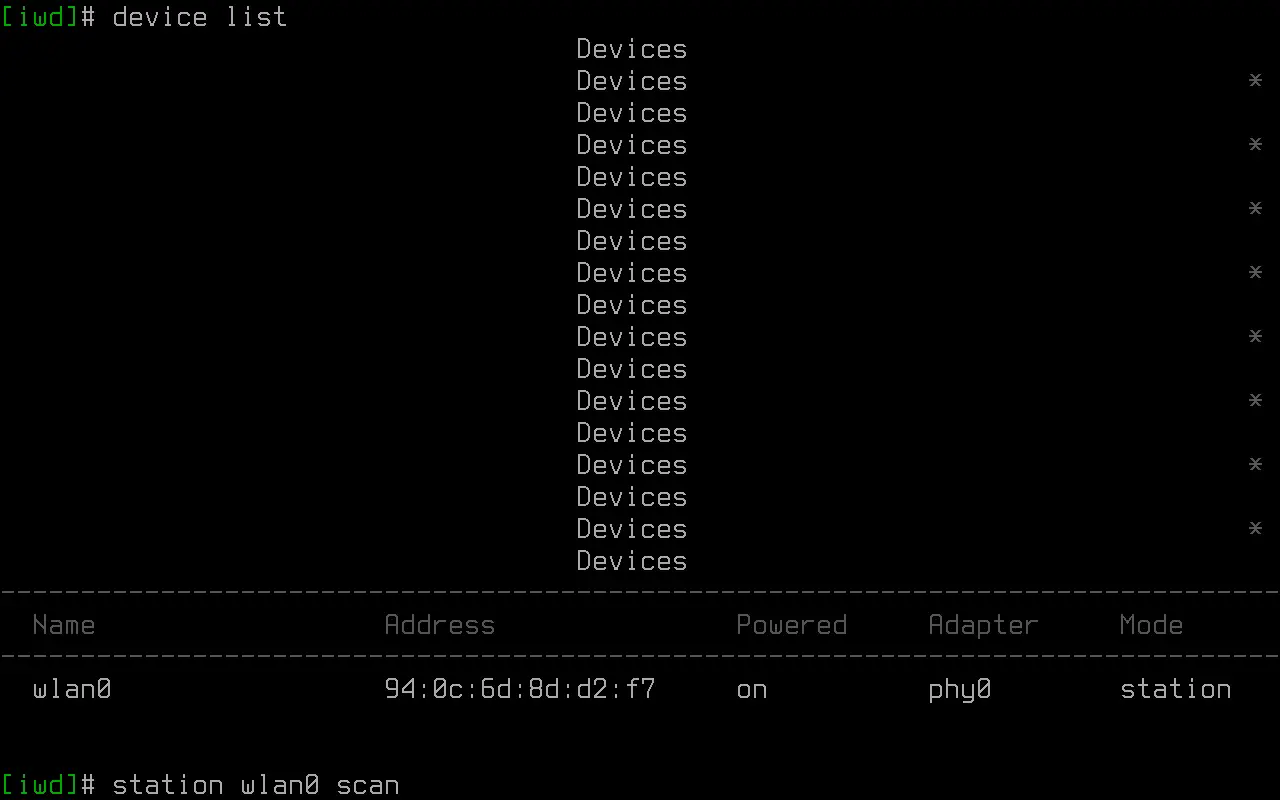
Nuestro adaptador de red WiFi aparece como wlan0, procedemos a escanear en busca de nuestro modem/router, lo hacemos con:
station wlan0 scan
Luego le pedimos que nos muestre las redes WiFi que están a su alcance, con el siguiente comando:
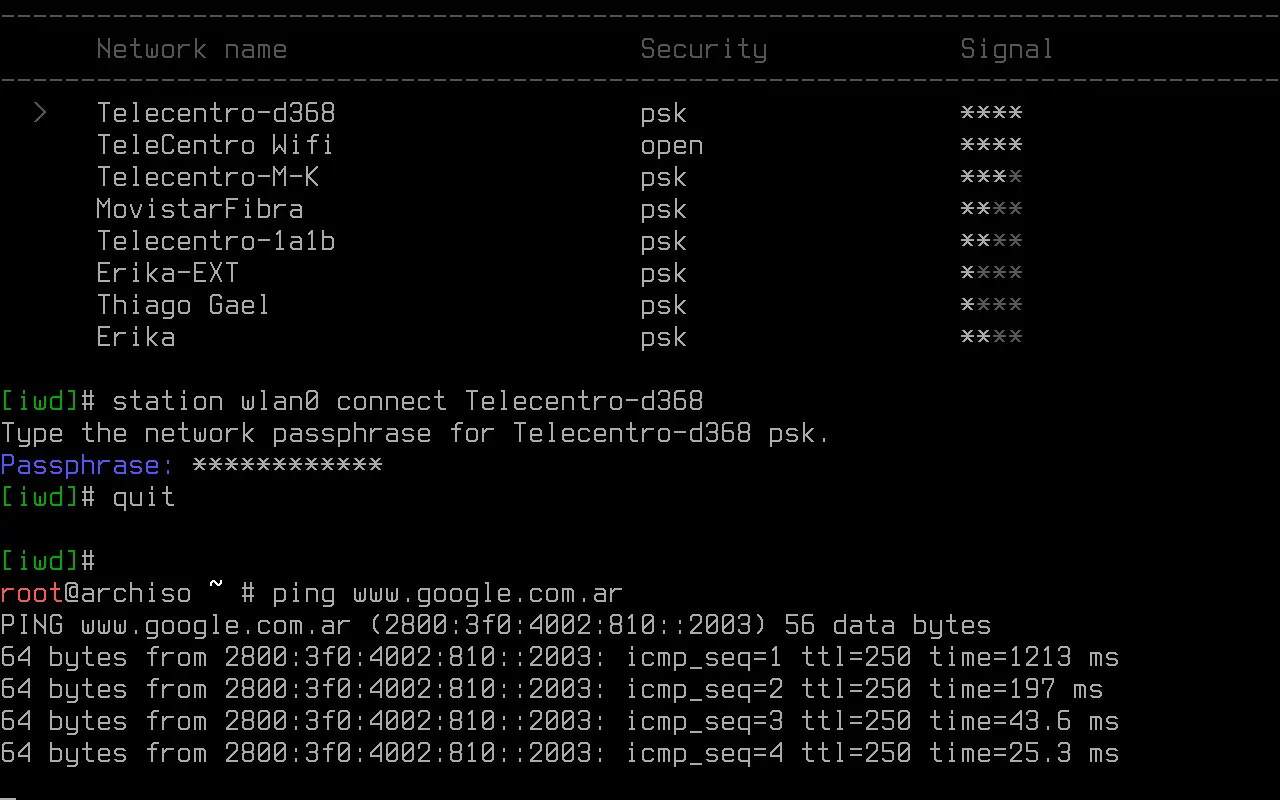
station wlan0 get-networks
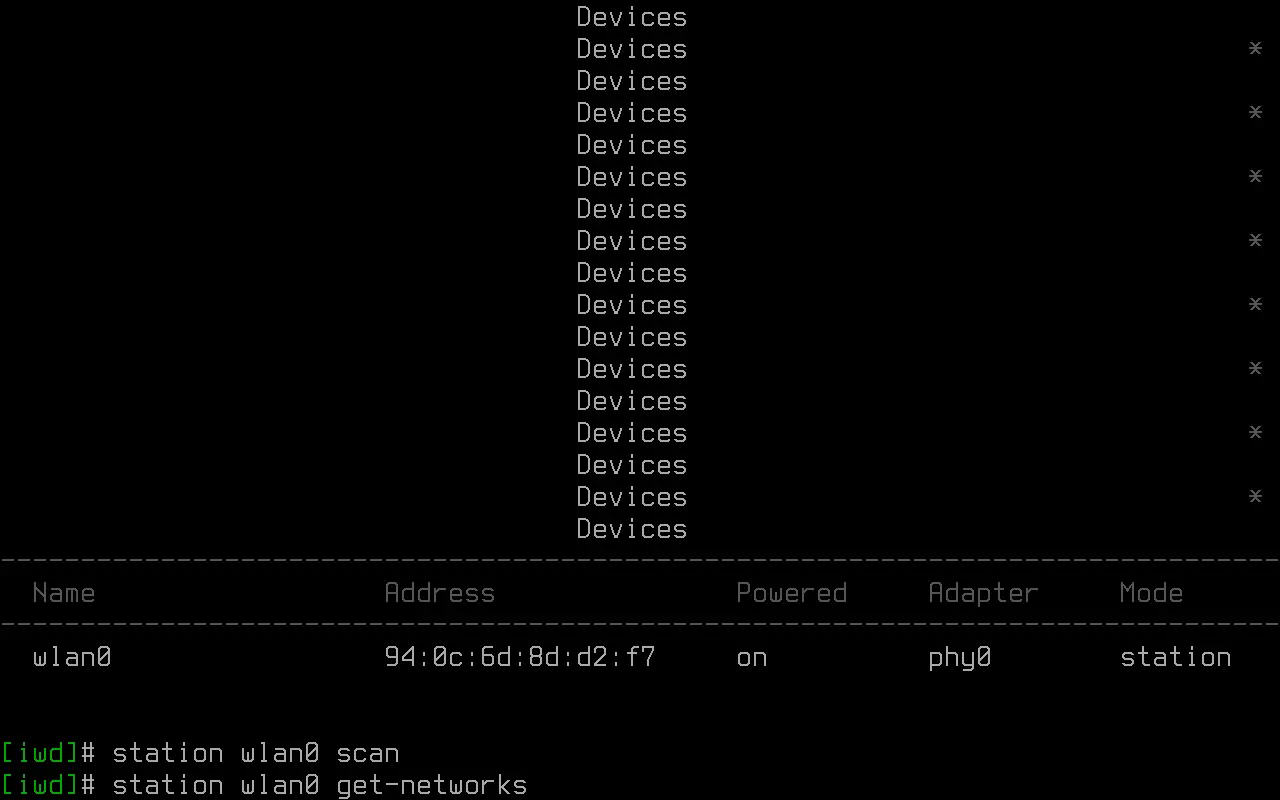
En la lista debería aparecer nuestro acceso WiFi a Internet, en nuestro caso es Telecentro-d368, y conectamos a usuando el siguiente comando:
station wlan0 connect Telecentro-d368
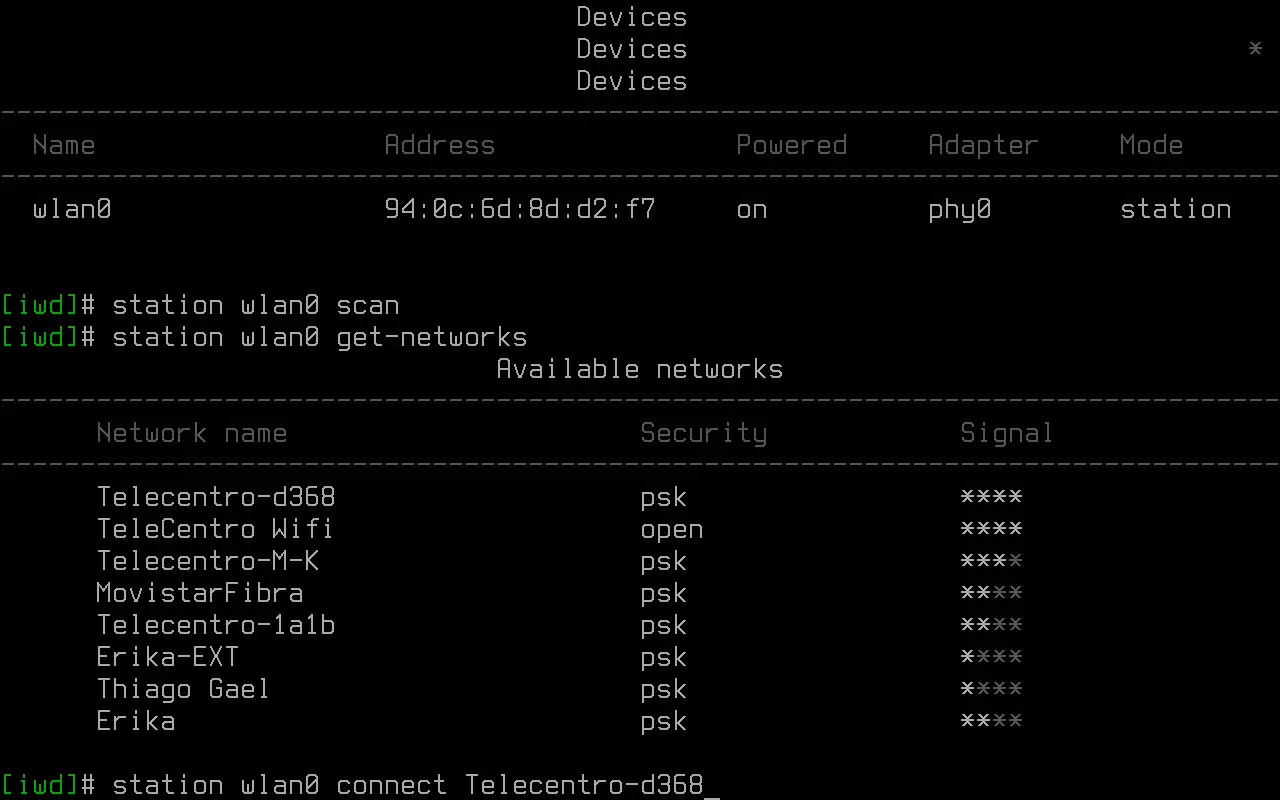
Aquí tenemos que introducir nuestra contraseña del WiFi.
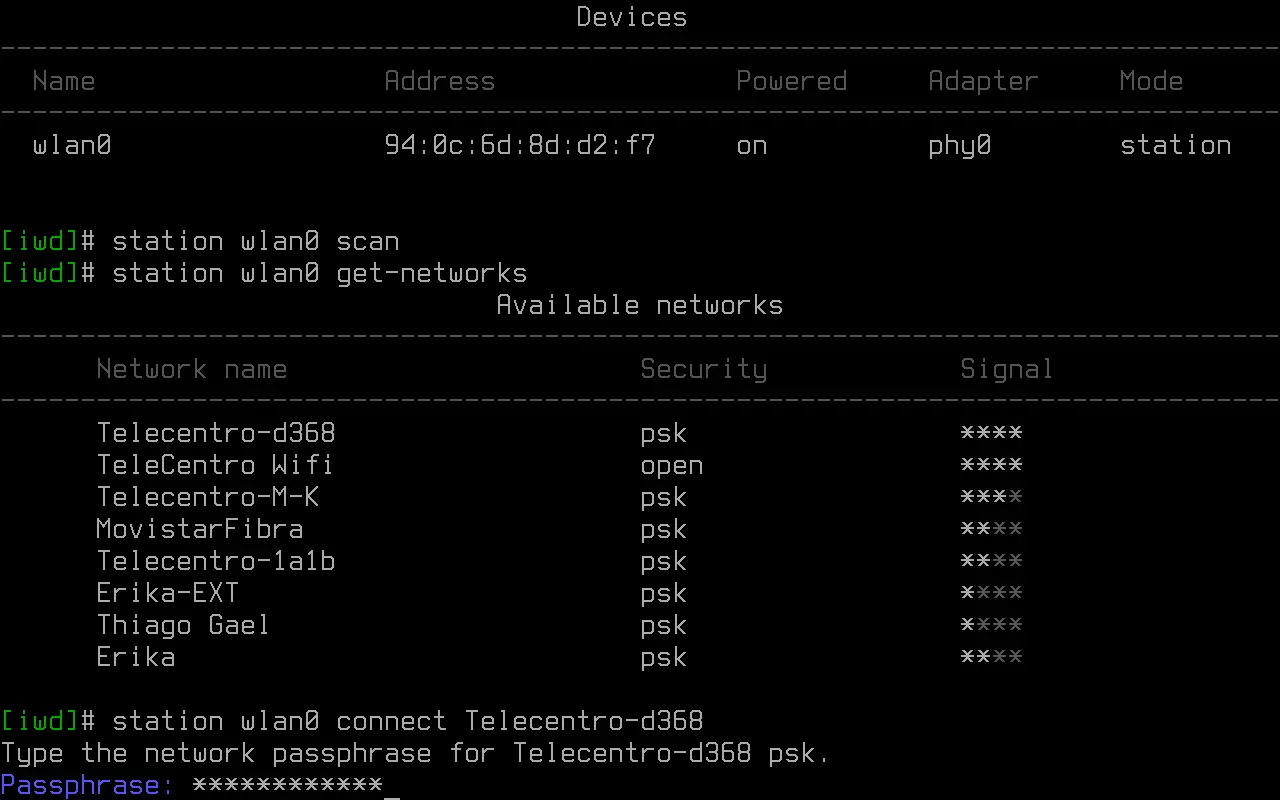
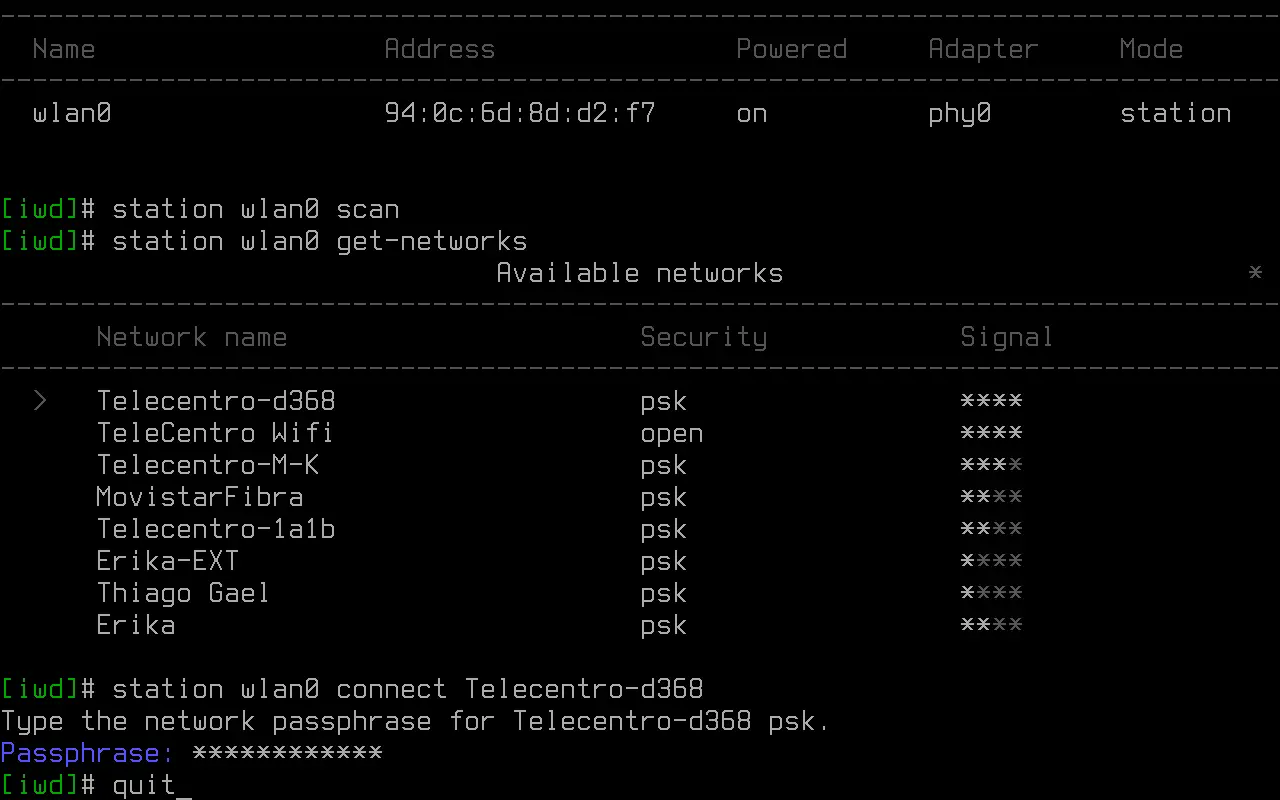
Si no hay errores, deberiamos estar conectados a Internet, salimos del programa de conexión con el comando:
quit
Comprobamos la conexión a Internet haciendo un ping a un dominio de confianza con el siguiente comando:
ping www.google.com.ar
Conectando Arch Linux a Internet
OPCIÓN 2: Por placa de red cableada.
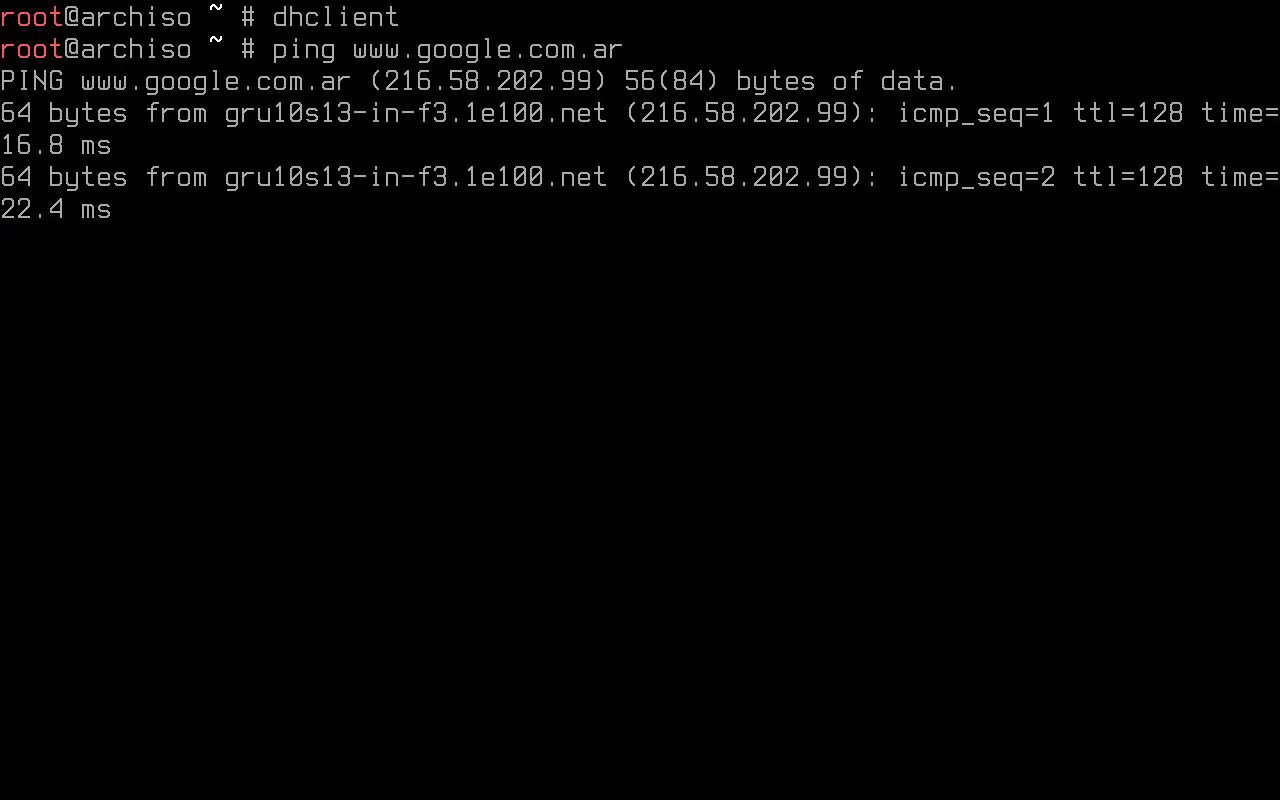
Para conectar a traves de la placa de red cableada es mucho más sencillo, solo tenemos que ejecutar el siguiente comando:
dhclient

Comprobamos la conexión a Internet haciendo un ping a un dominio de confianza con el siguiente comando:
ping www.google.com.ar
Comenzamos la instalación
El nuevo script archinstall nos facilitará toda la configuración.
Para comenzar la instalación ejecutamos el comando:
archinstall

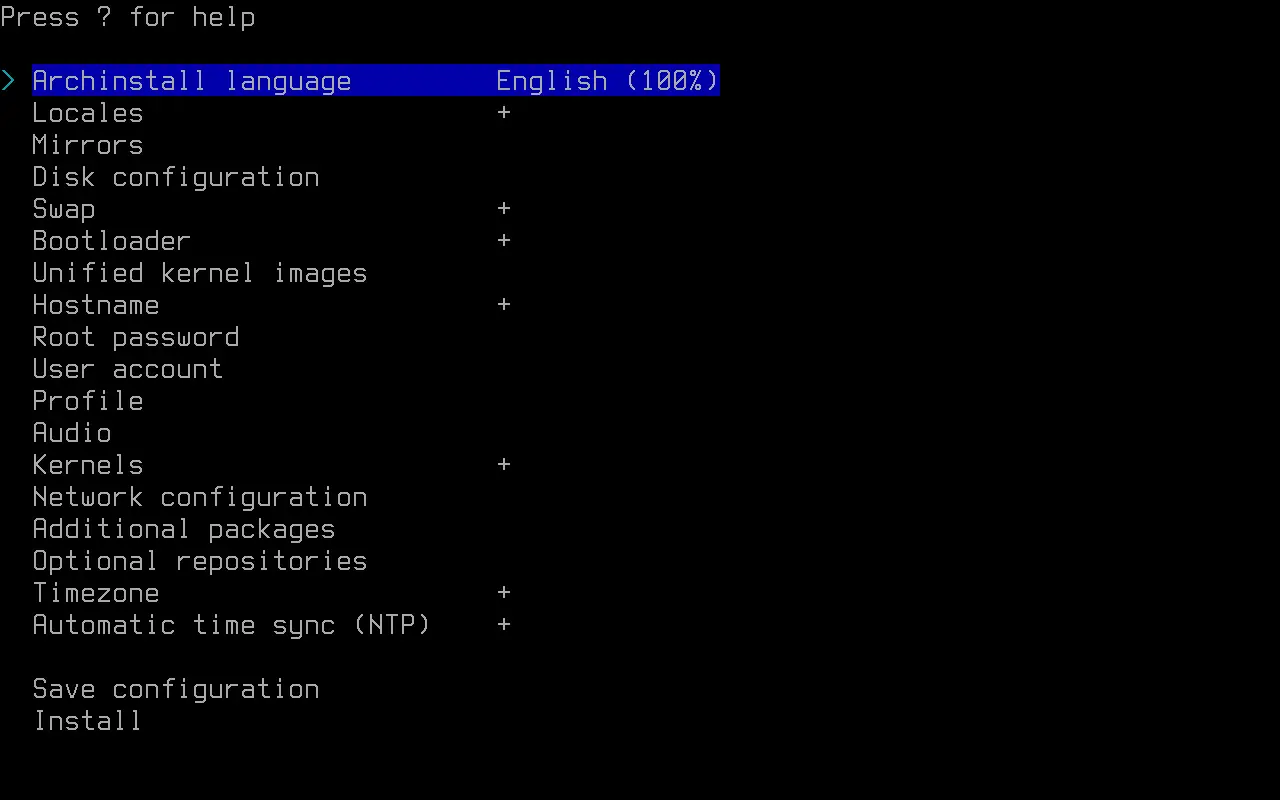
La primera opción del instalador es la selección del lenguaje, presionamos ENTER sobre “Archinstall languaje“.
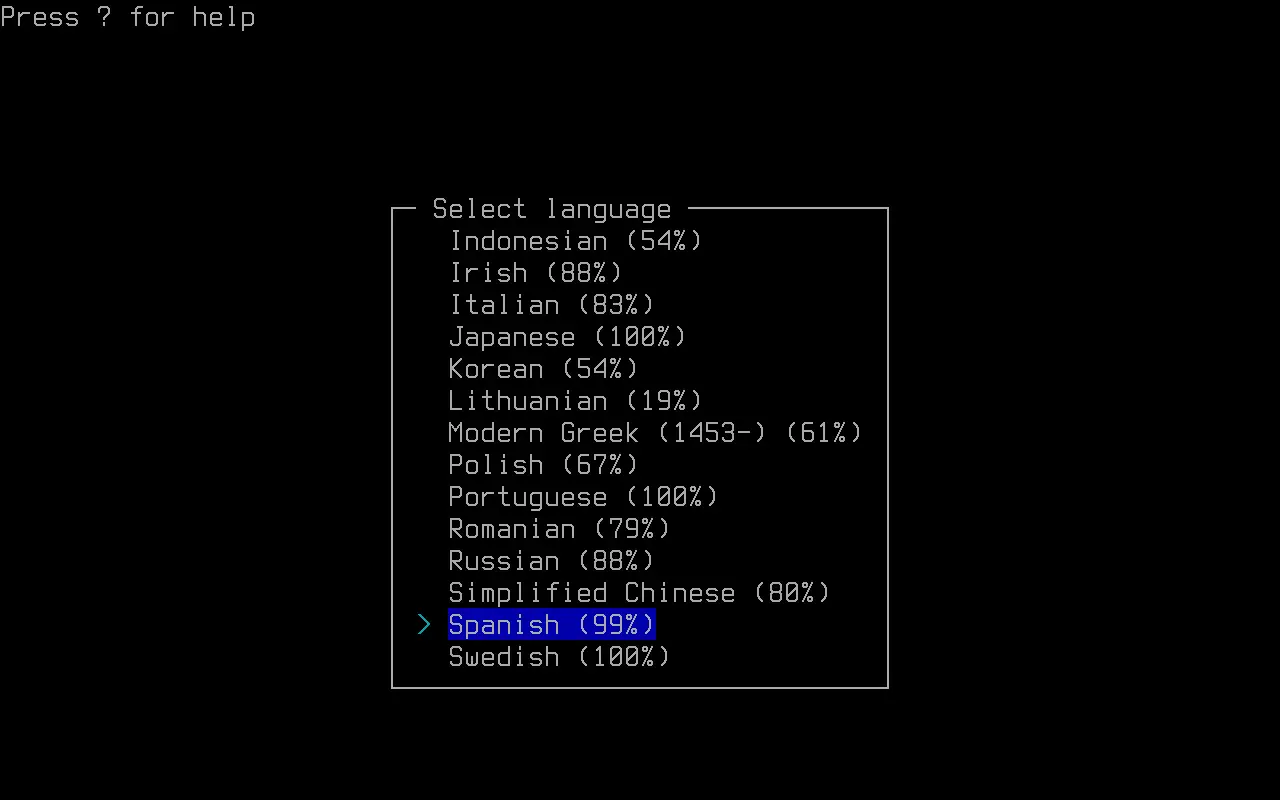
De todas las opciones disponibles elegimos “Spanish“, que figura al menos en esta versión traducido al 99%.
Luego entramos en “Localidades“, donde configuraremos la distribución del teclado, el idioma y codificación local.
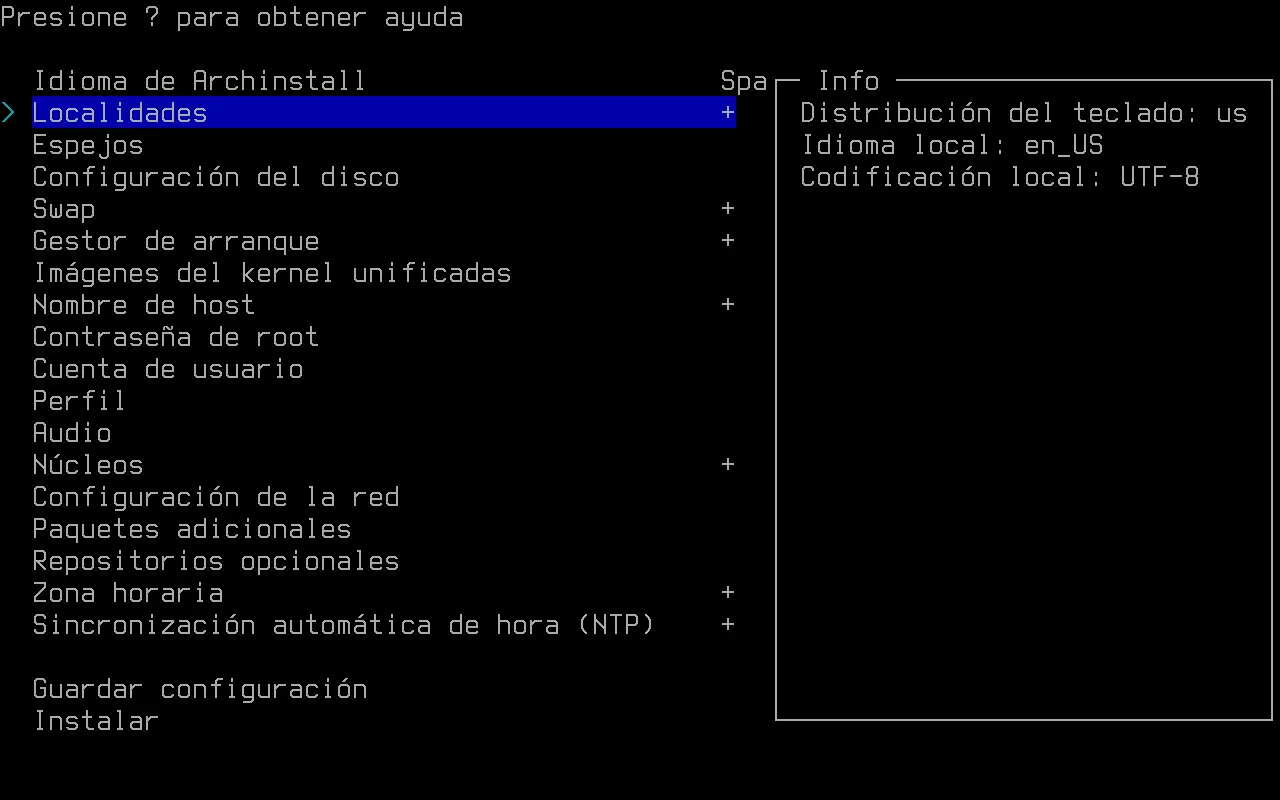
En nuestro caso como tenemos un teclado español, elegimos como “Distribución del teclado” la opción “es“.
Para “Idioma local“, la opción “es_AR.UTF-8“.
Por último en “Codificación local“, ponemos “UTF-8“.
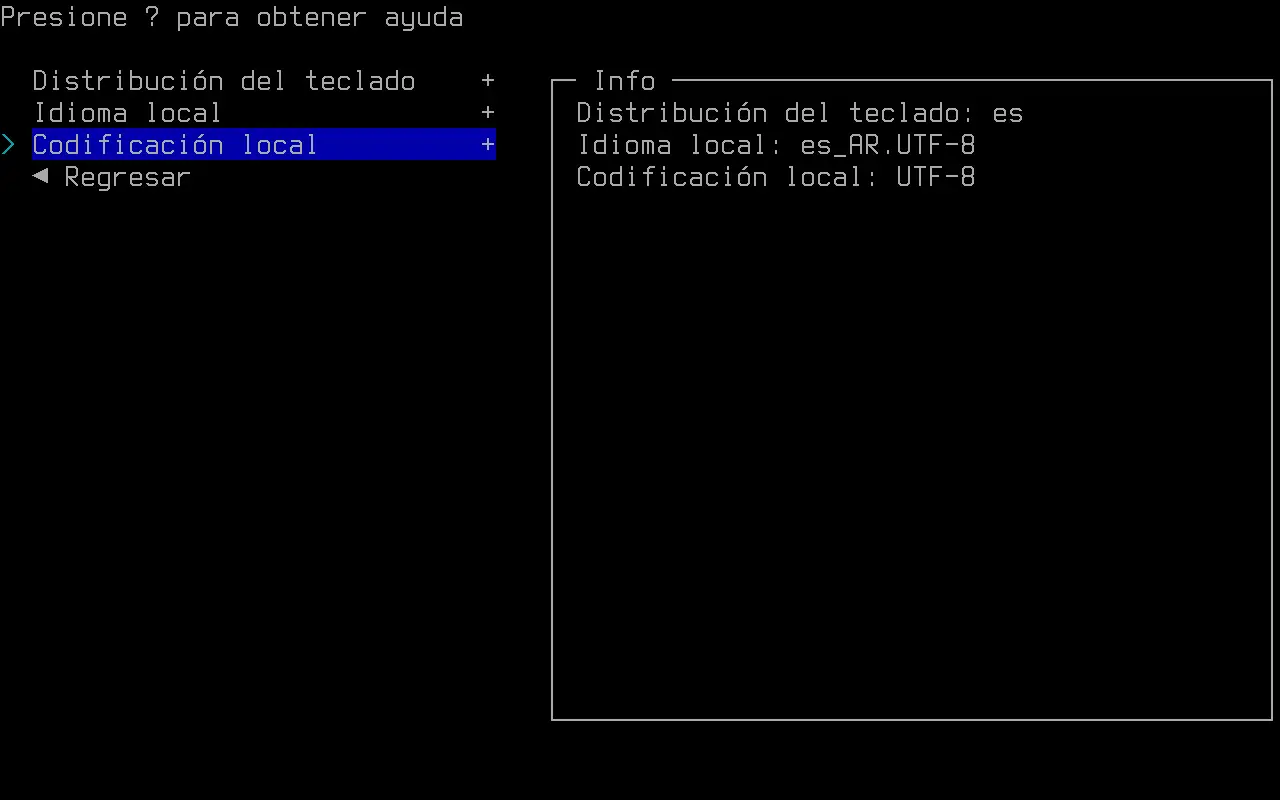
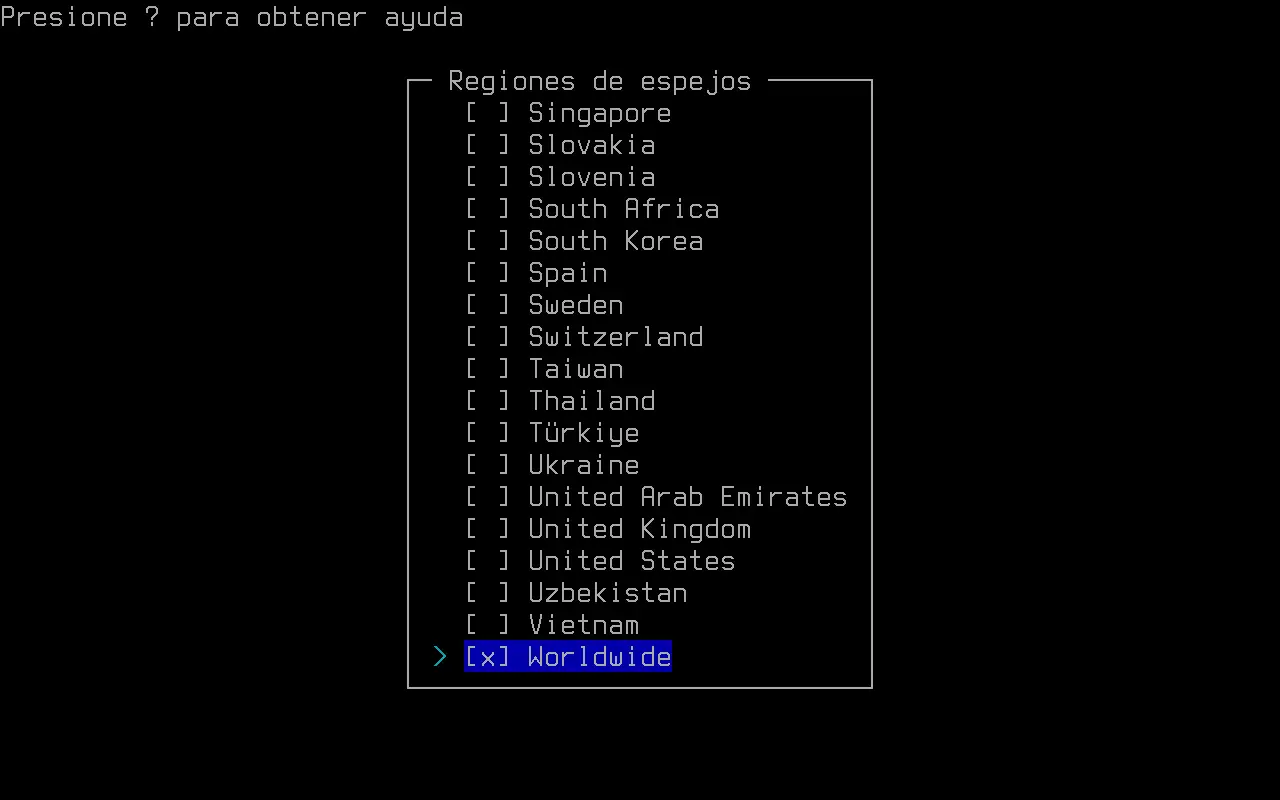
Lo siguiente a configurar son los espejos o “mirros“, estos son servidores alrededor del mundo con replicas de Arch Linux, de ahí se descargaran todos los paquetes de programas pre compilados necesarios para la instalación, y posterior configuración del sistema operativo.
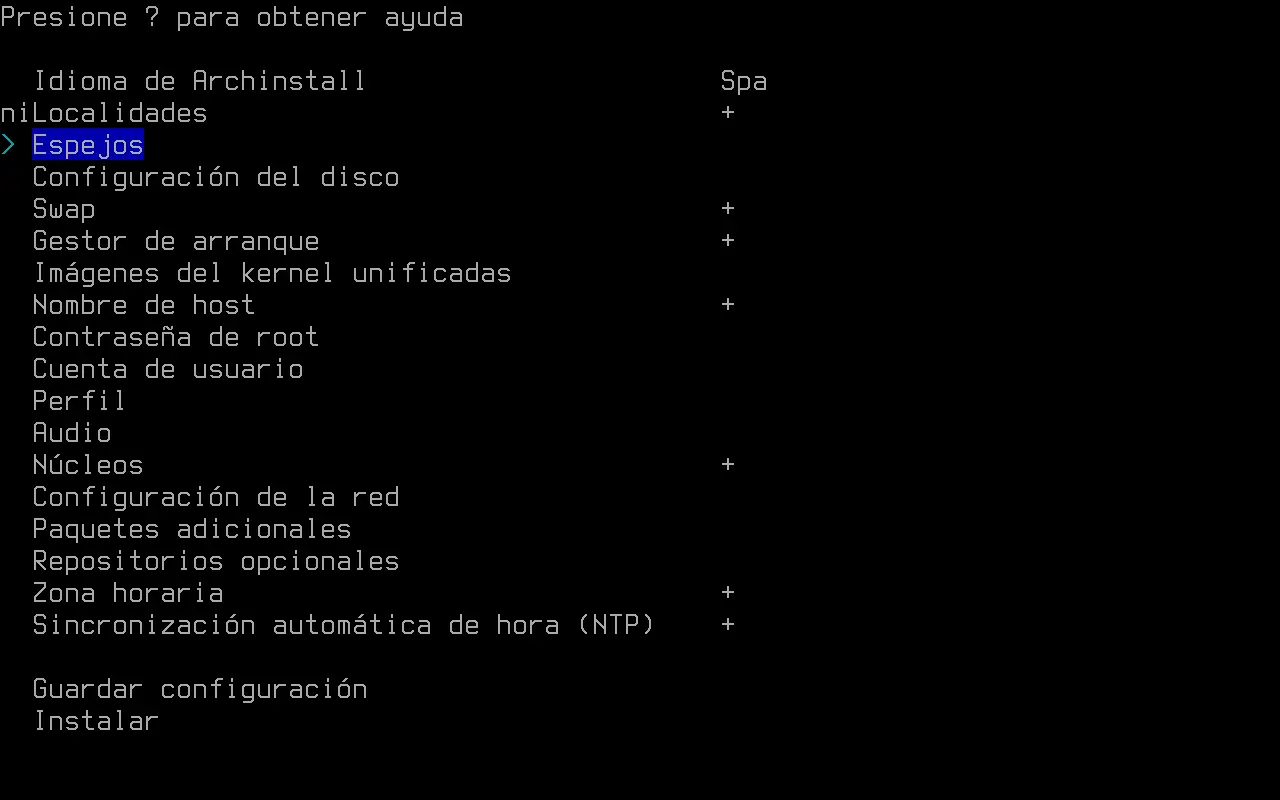
Ingresamos en “Región del servidor“.
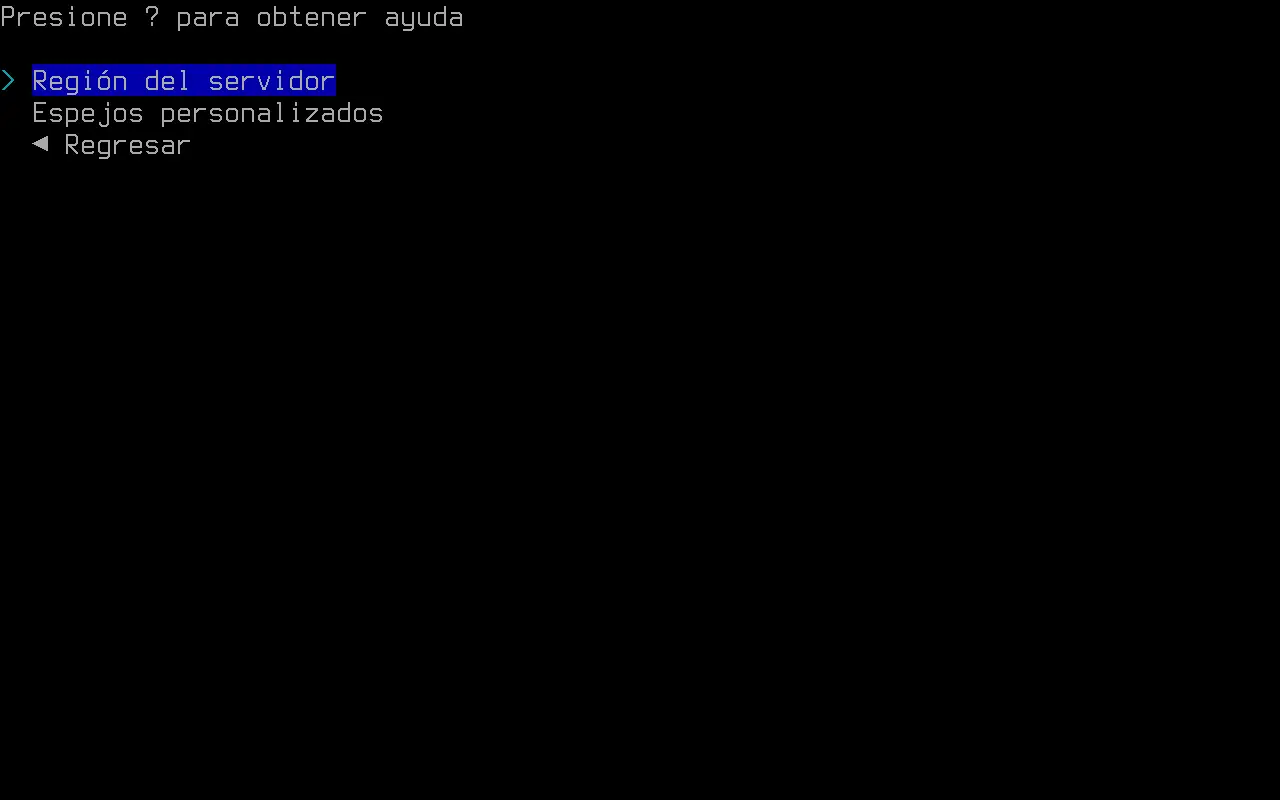
Al no existir una replica en Argentina, elegimos la mundial, seleccionando la opción “Worldwide“.
Lo siguiente es ir a “Configuraciòn de disco“.
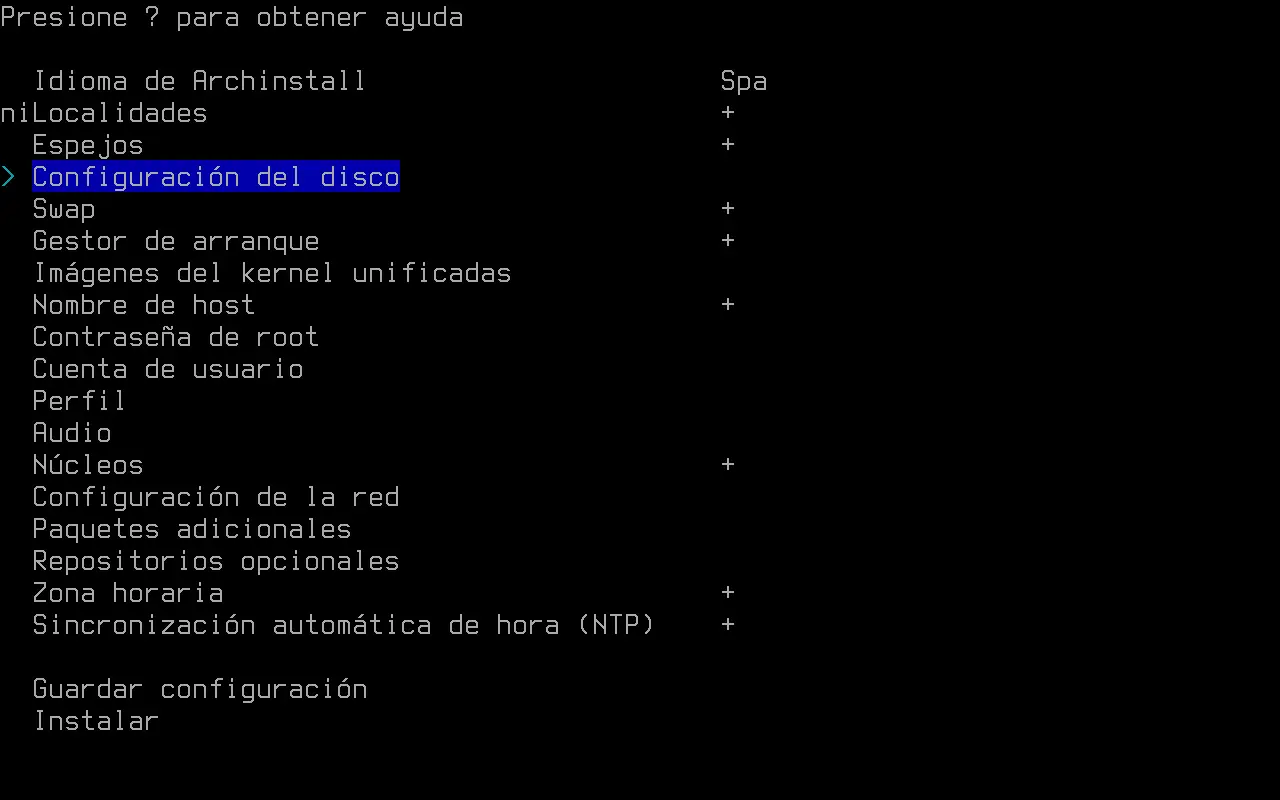
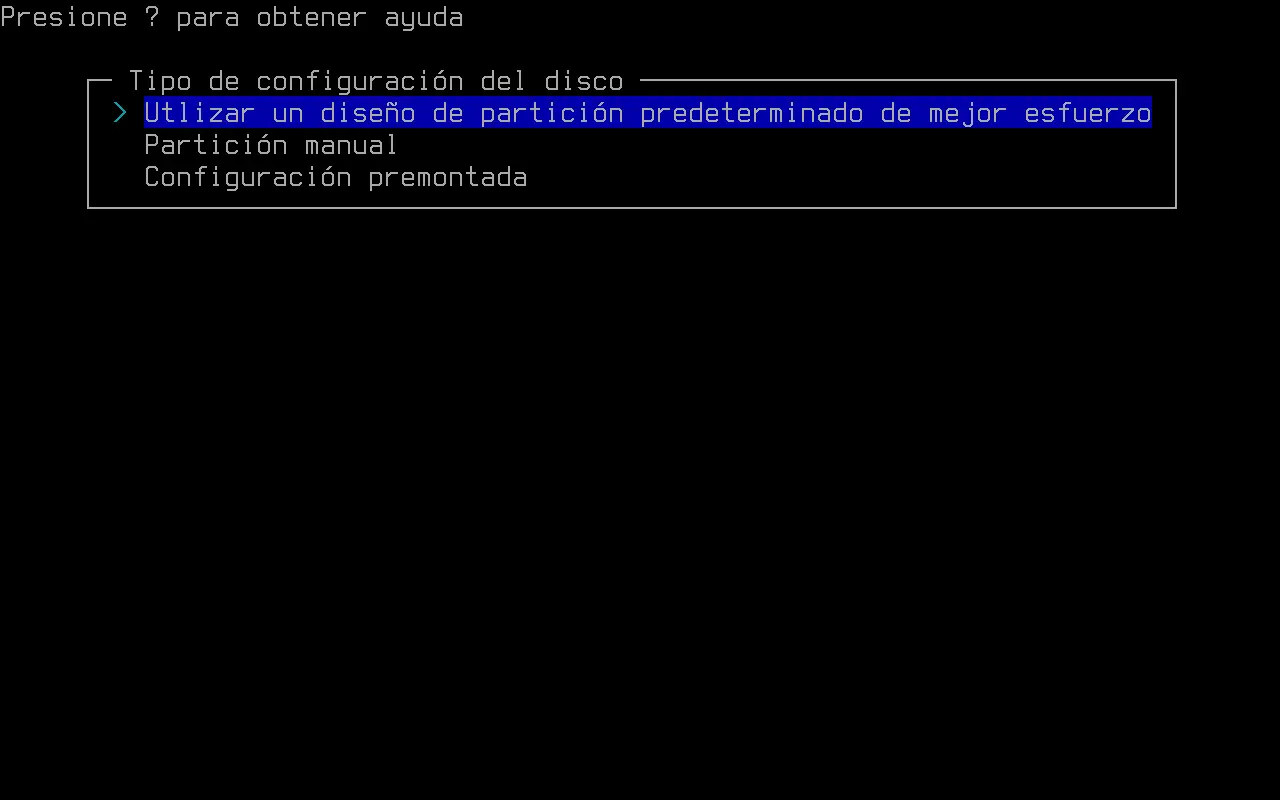
Luego entramos en “Particionamiento“.

Aquí recomendamos elegir la primera opción “Utilizar un diseño de partición predeterminado de mejor esfuerzo“.
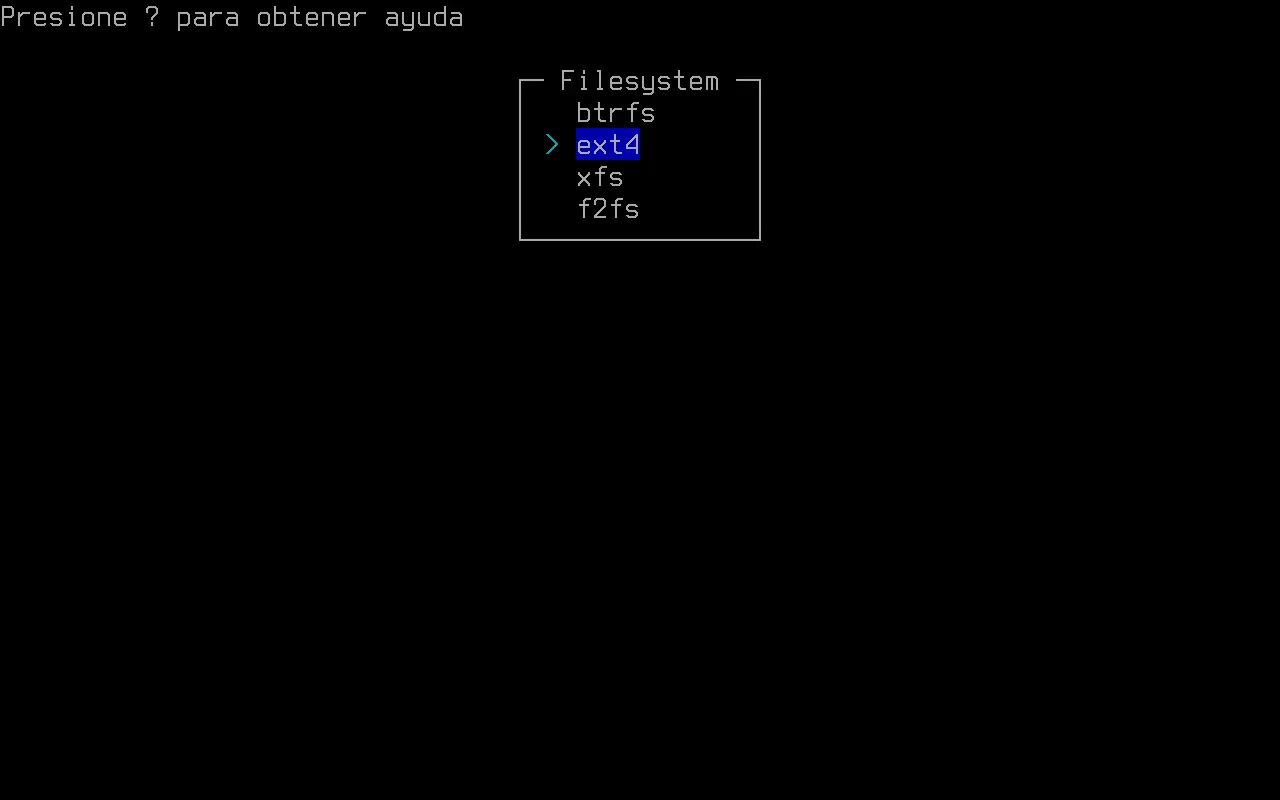
En sistema de ficheros (Filesystem), en nuestro caso elegimos ext4.
También nos dará a elegir si queremos separar el directorio HOME en otra partición, o todo en una misma partición.
Otra opción disponible es cifrar todos los datos del disco, nosotros no la utilizamos en este informe.
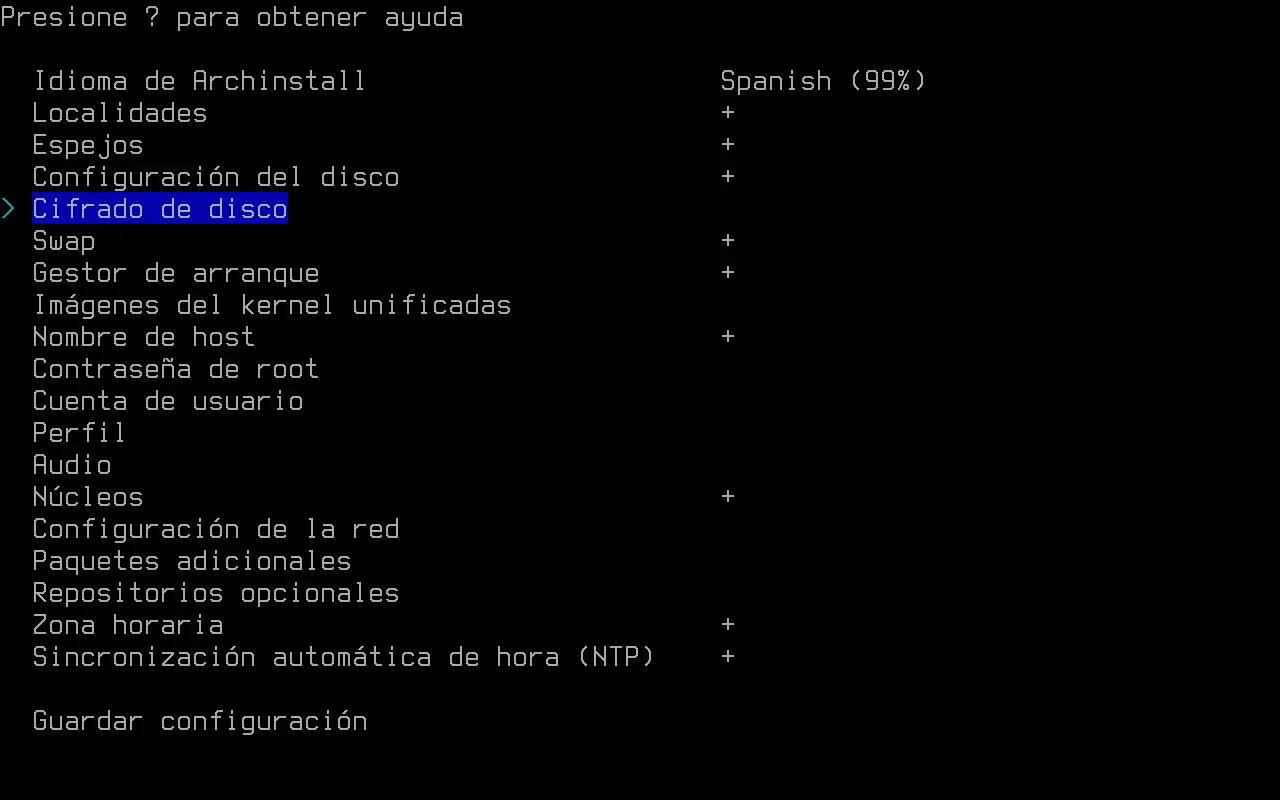
Activamos Zram Swap (memoria de intercambio comprimida en la RAM).
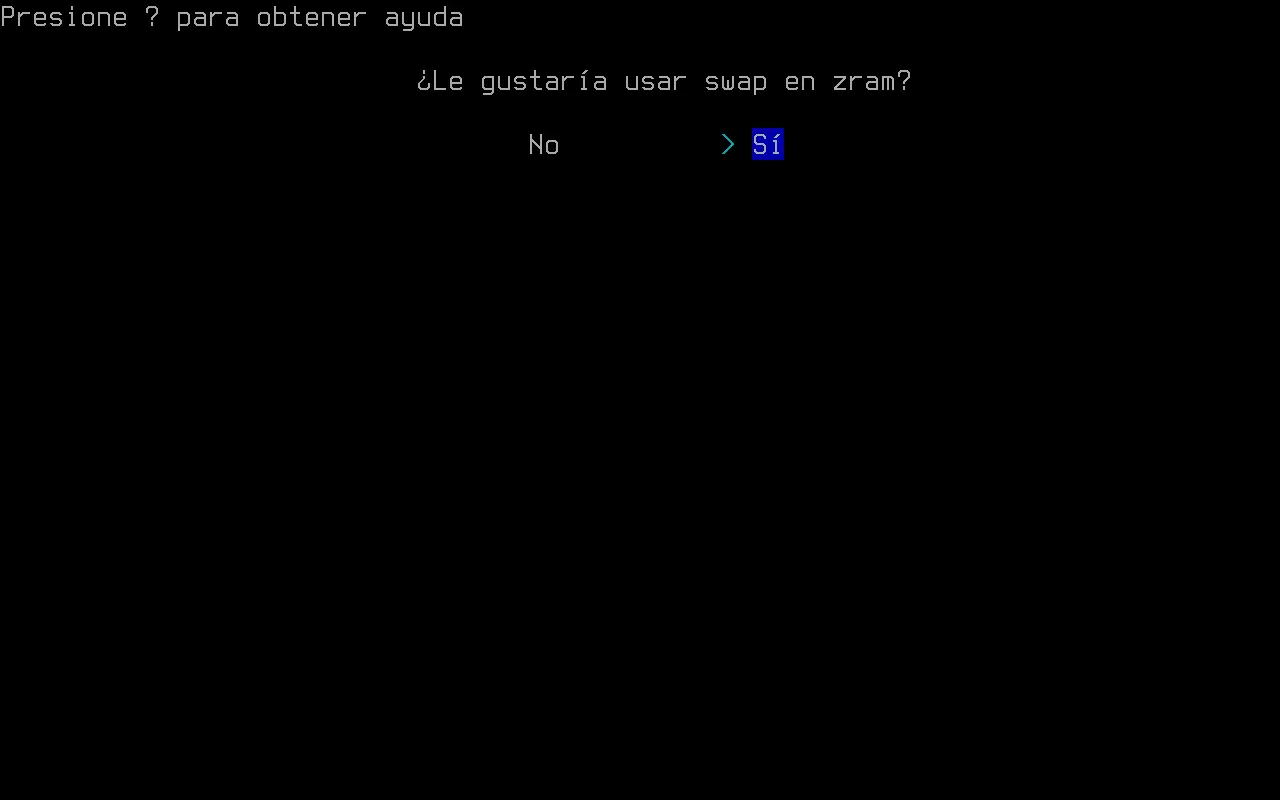
A continuación configuramos un Gestor de arranque, en nuestro caso dejamos Grub (el predeterminado).
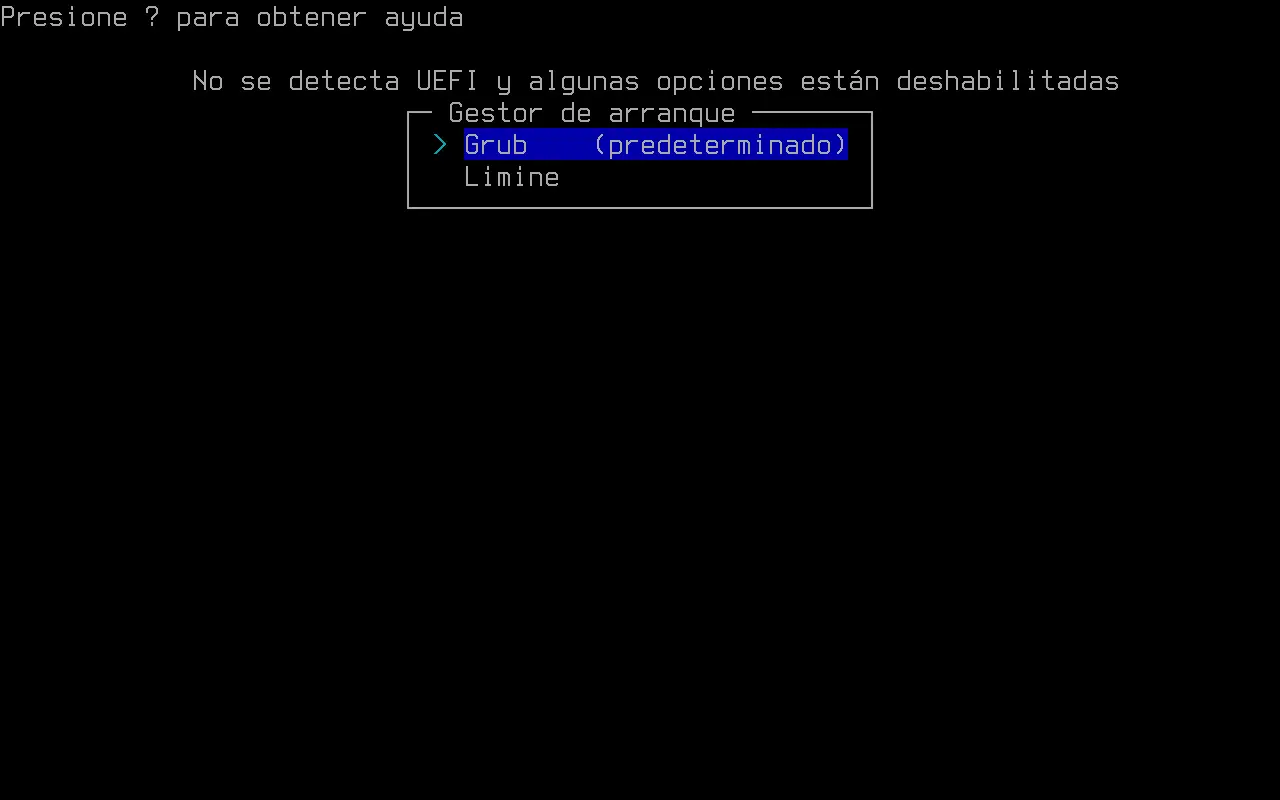
Esta parte es importante, tenemos que asignar la Contraseña de root.
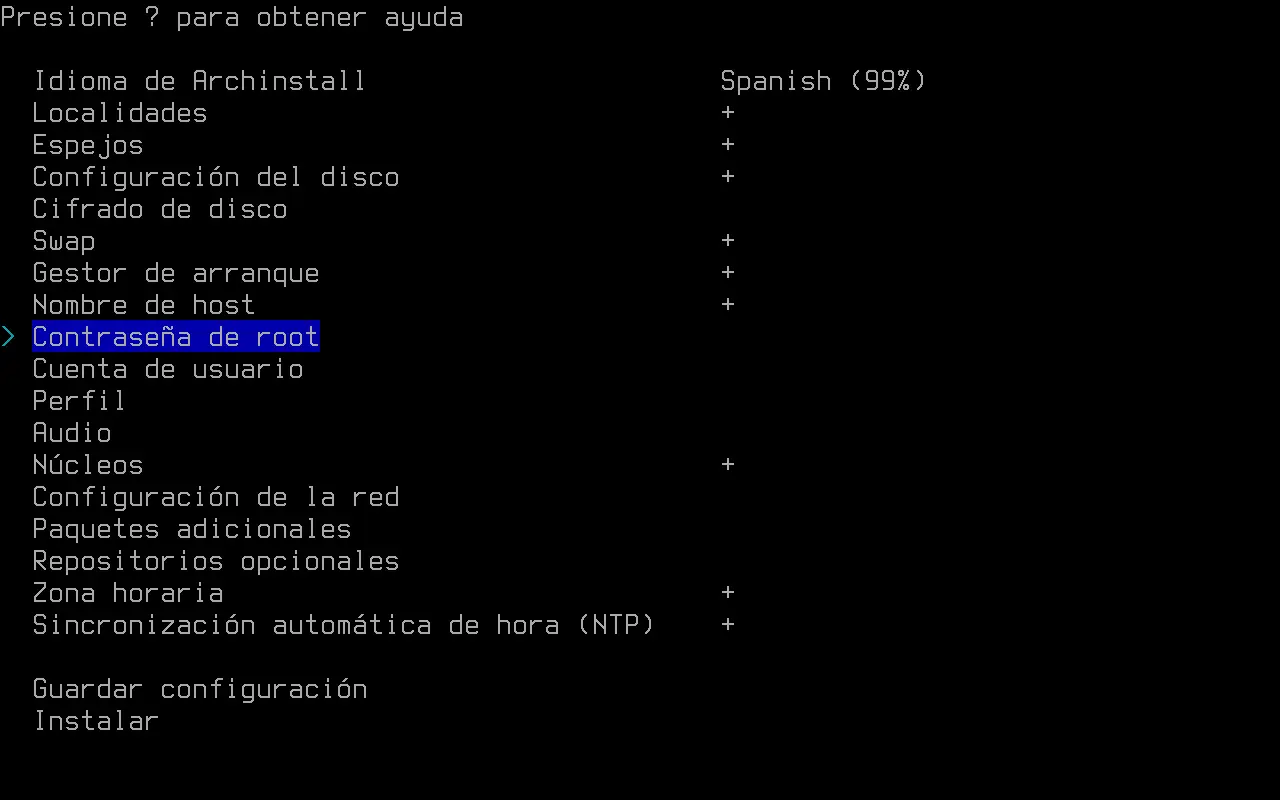
Aquí prestar mucha atención, tenemos que ingresar dos veces la contraseña y conviene no olvidarla.
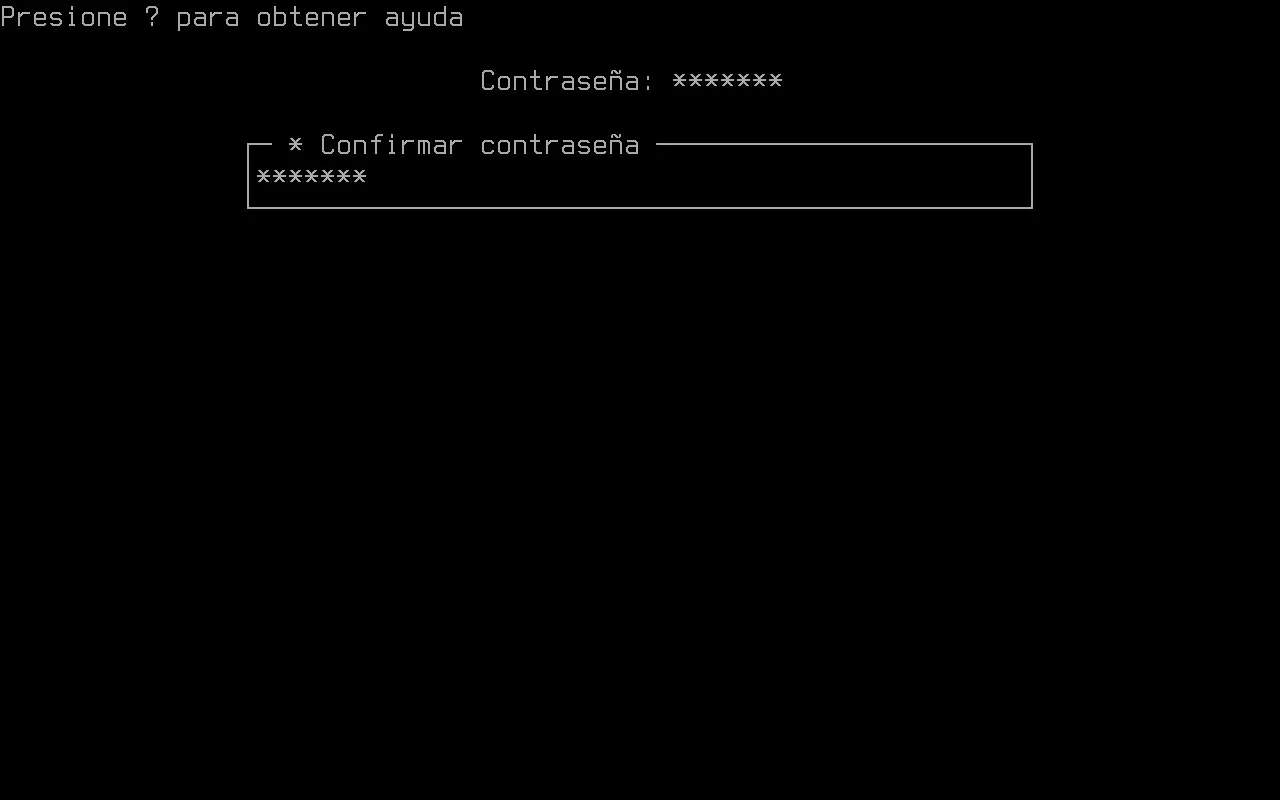
Lo siguiente es configurar una Cuenta de usuario.
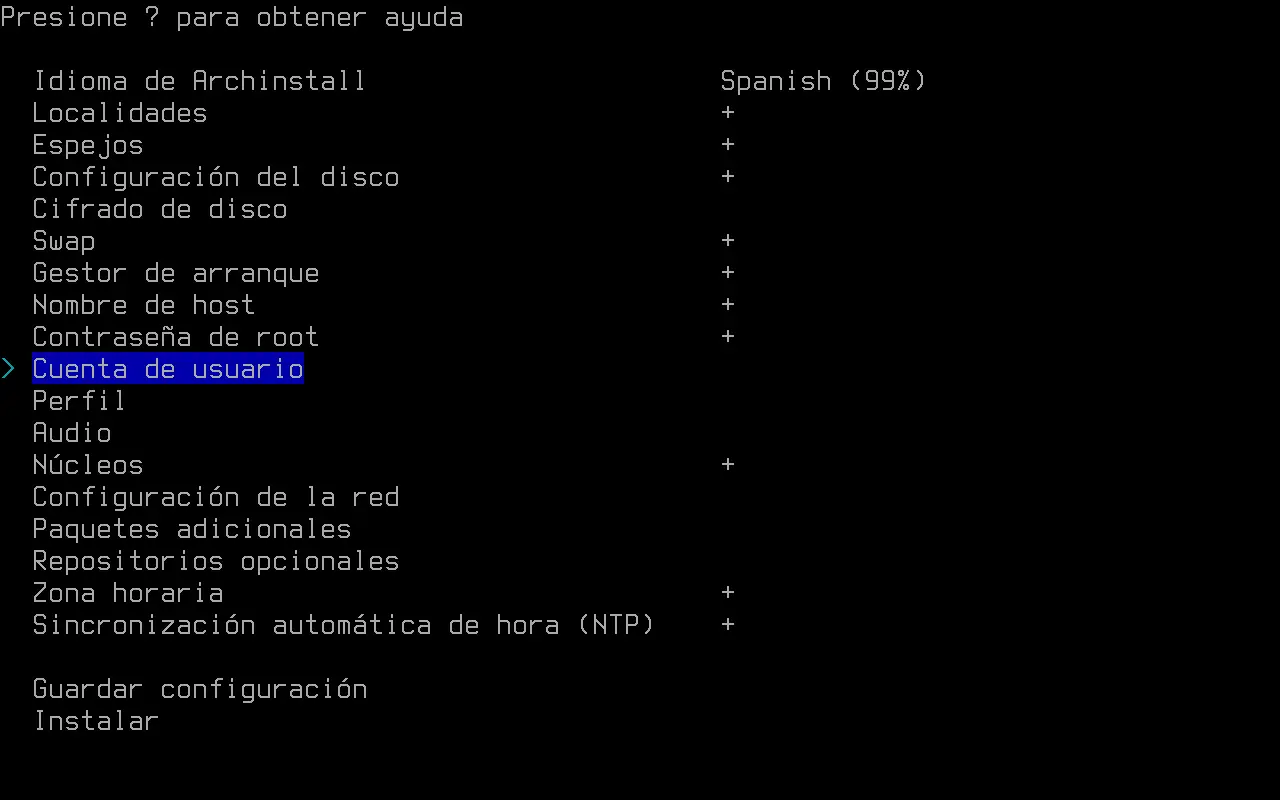
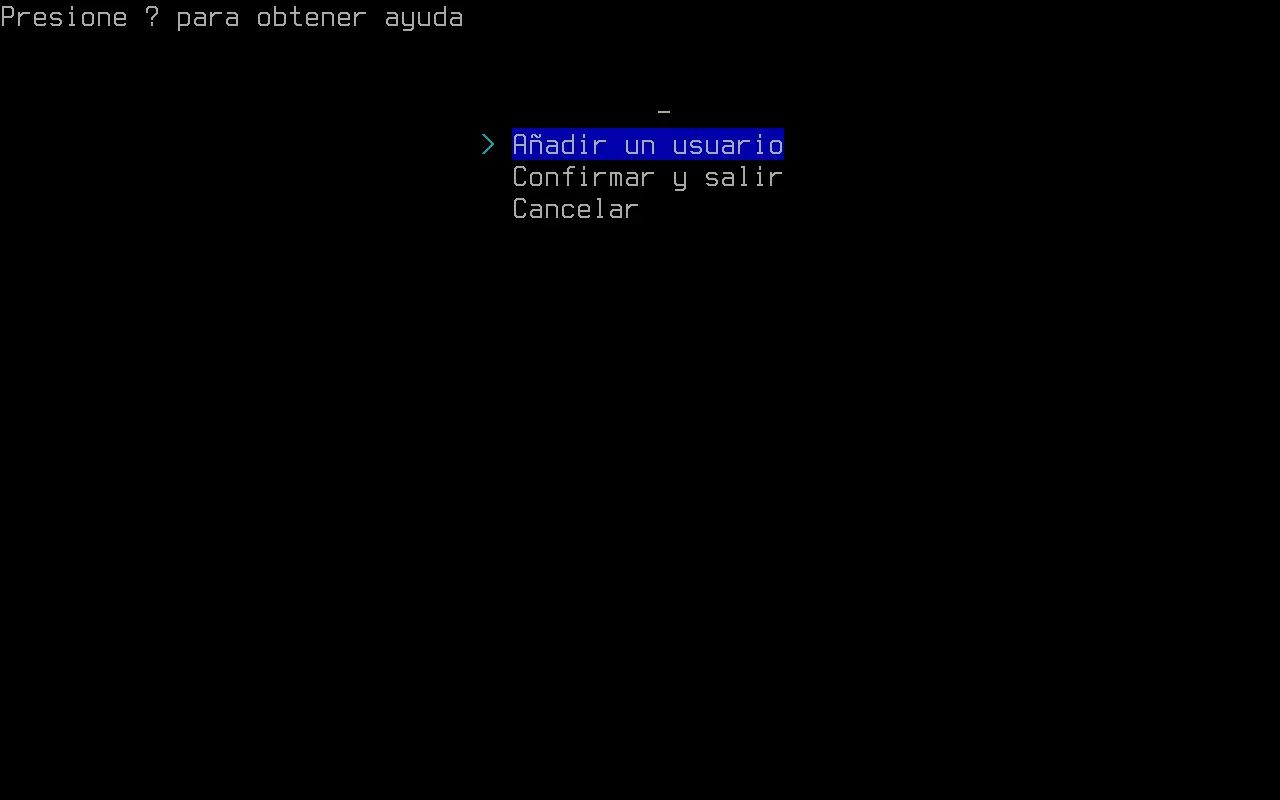
Lo siguiente es seleccionar “Añadir un usuario“.
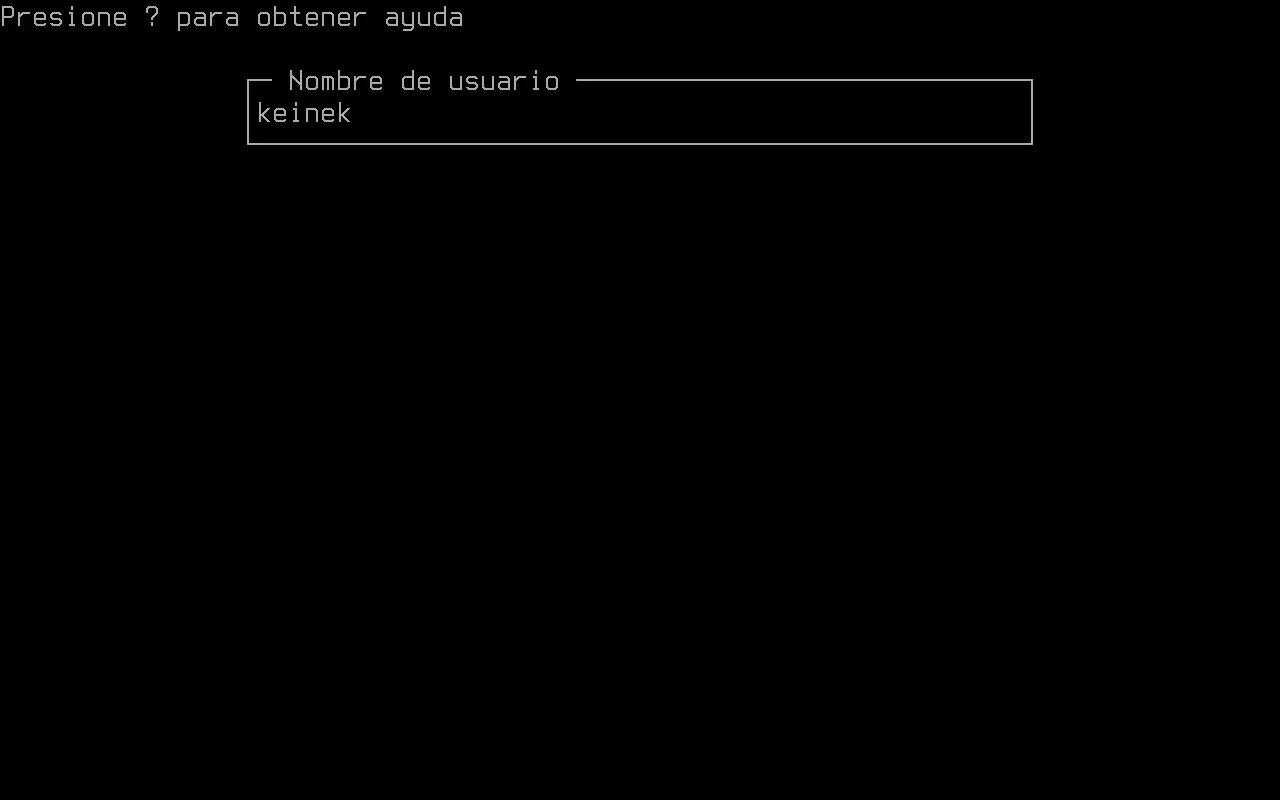
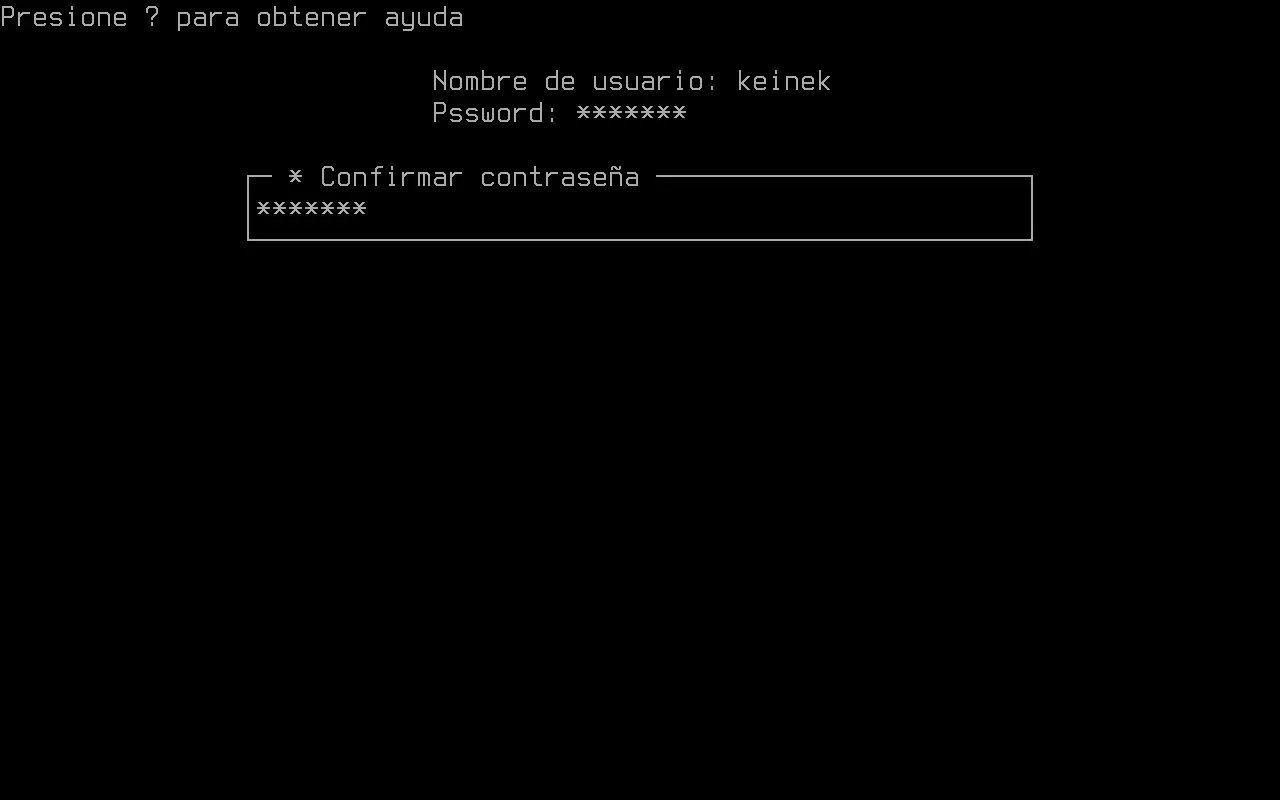
Ingresamos nuestro Nombre de usuario.
Luego al igual que con la contraseña de root, prestar mucha atención, tenemos que ingresar dos veces la contraseña y conviene no olvidarla.
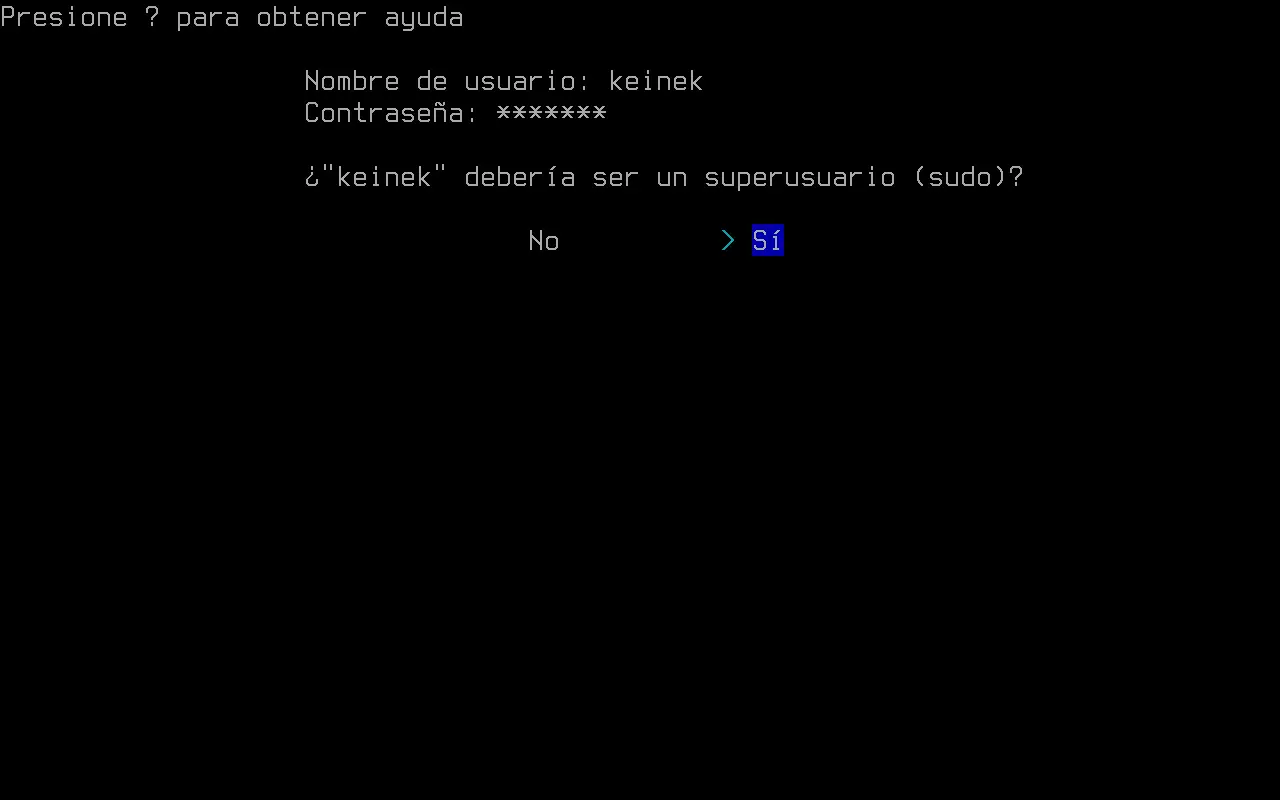
Necesitamos que un usuario tenga permiso para ser superusuario, en este caso si es el único usuario o el administrador le decimos que si.
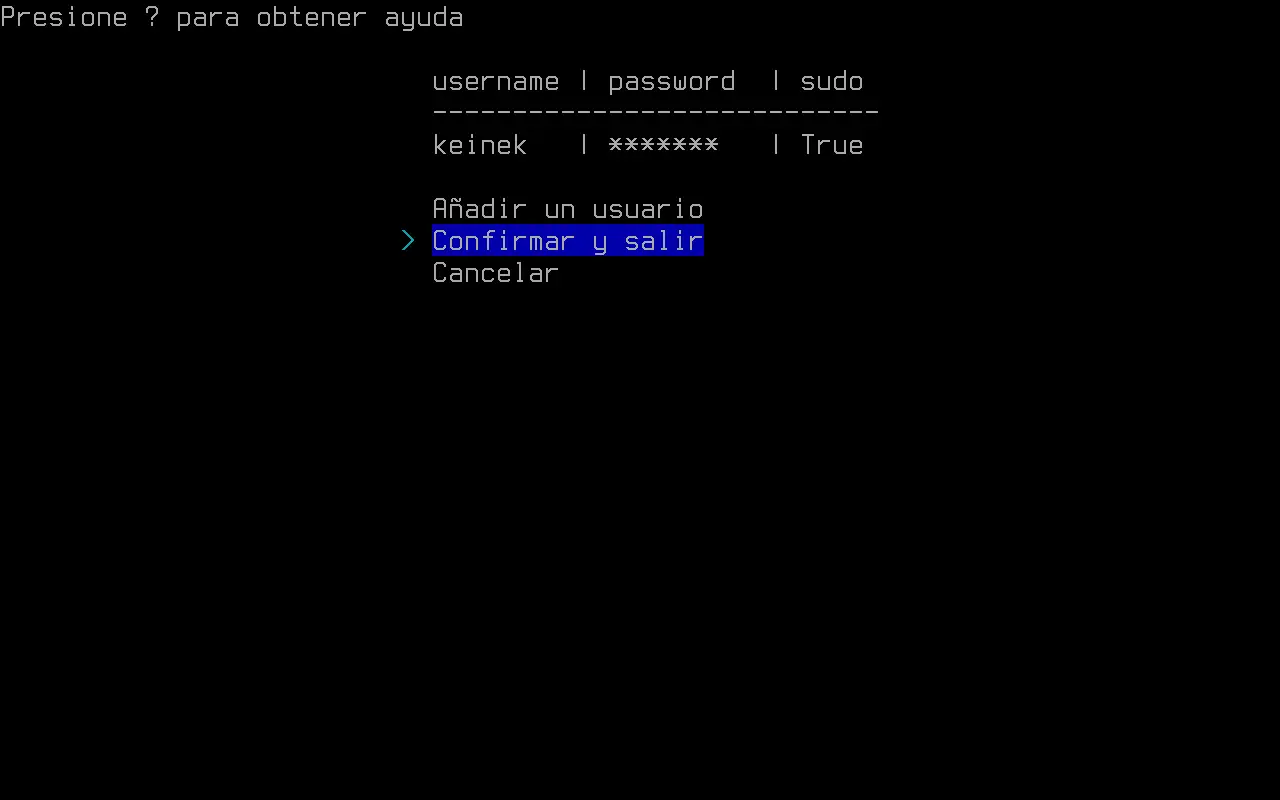
Si queremos podemos seguir agregando más usuarios, al terminar le damos a “Confirmar y salir“.
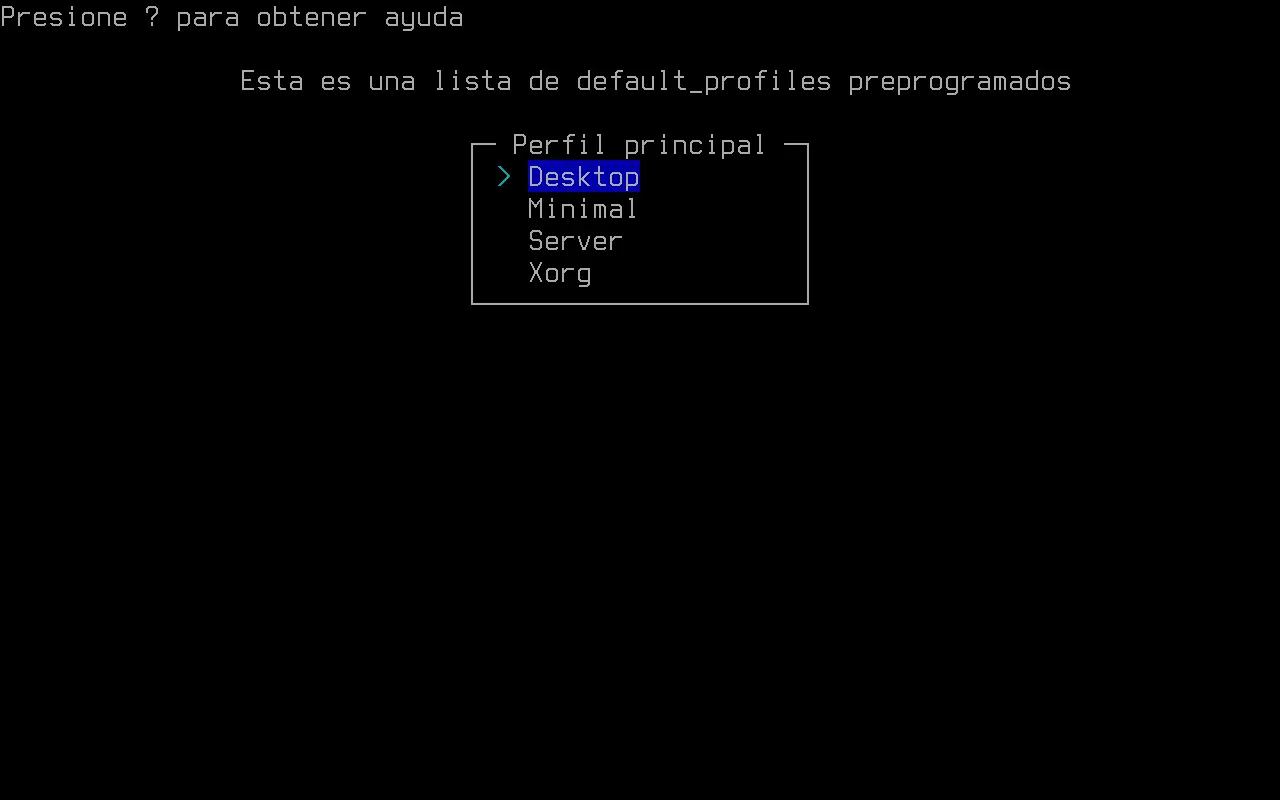
Lo siguiente es configurar el Perfil del sistema operativo.
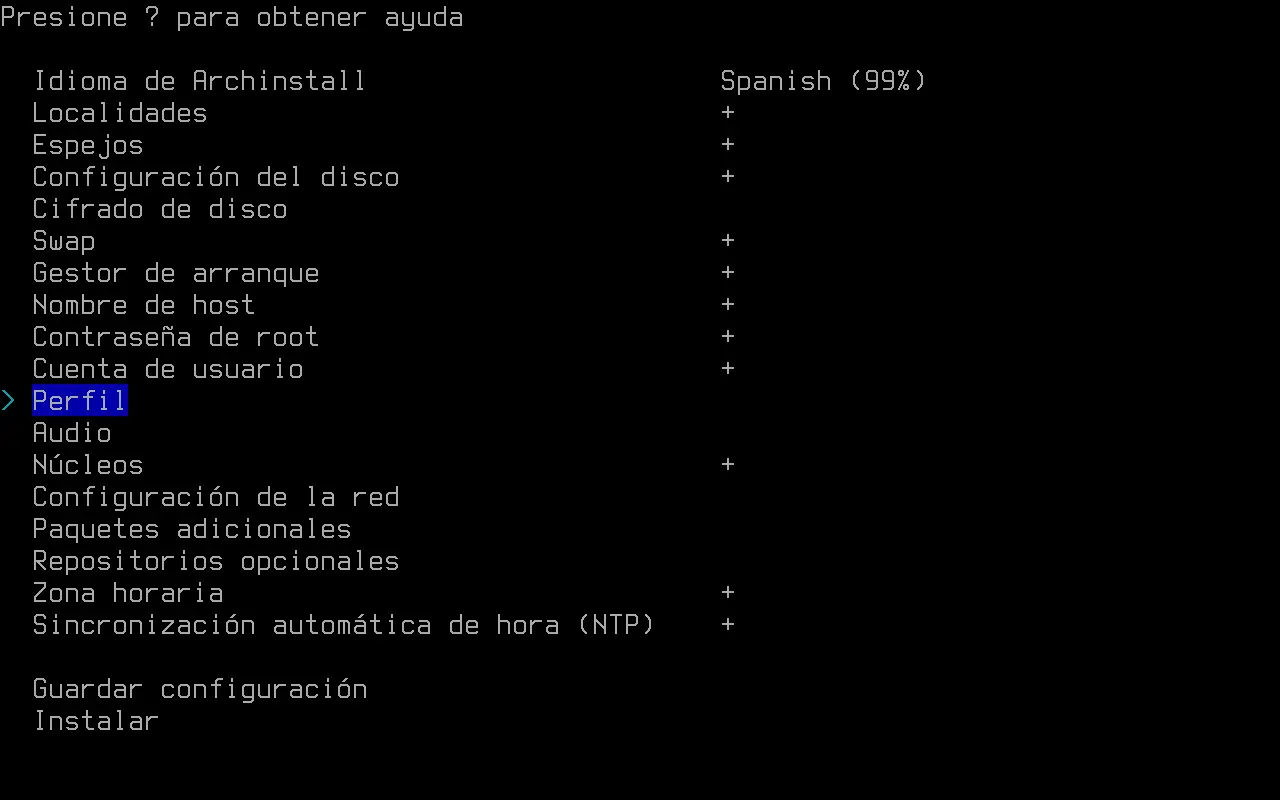
Entramos a la opción “Tipo“.

Nosotros queremos un sistema operativo de escritorio, por lo tanto elegimos la opción “Desktop“.
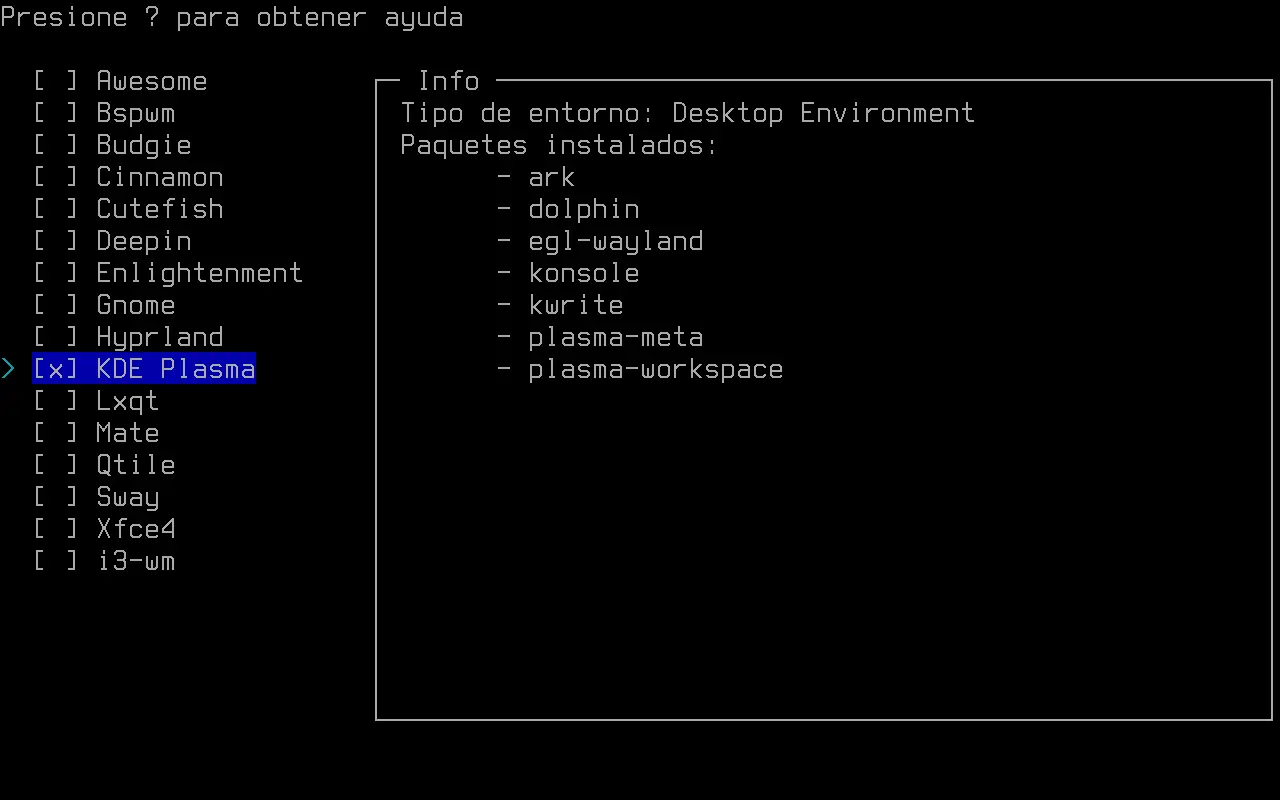
Arch Linux cuenta con casi todos los entornos de escritorios conocidos, para este informe preferimos seleccionar “KDE Plasma“, pero cada uno puede elegir el que quiera.
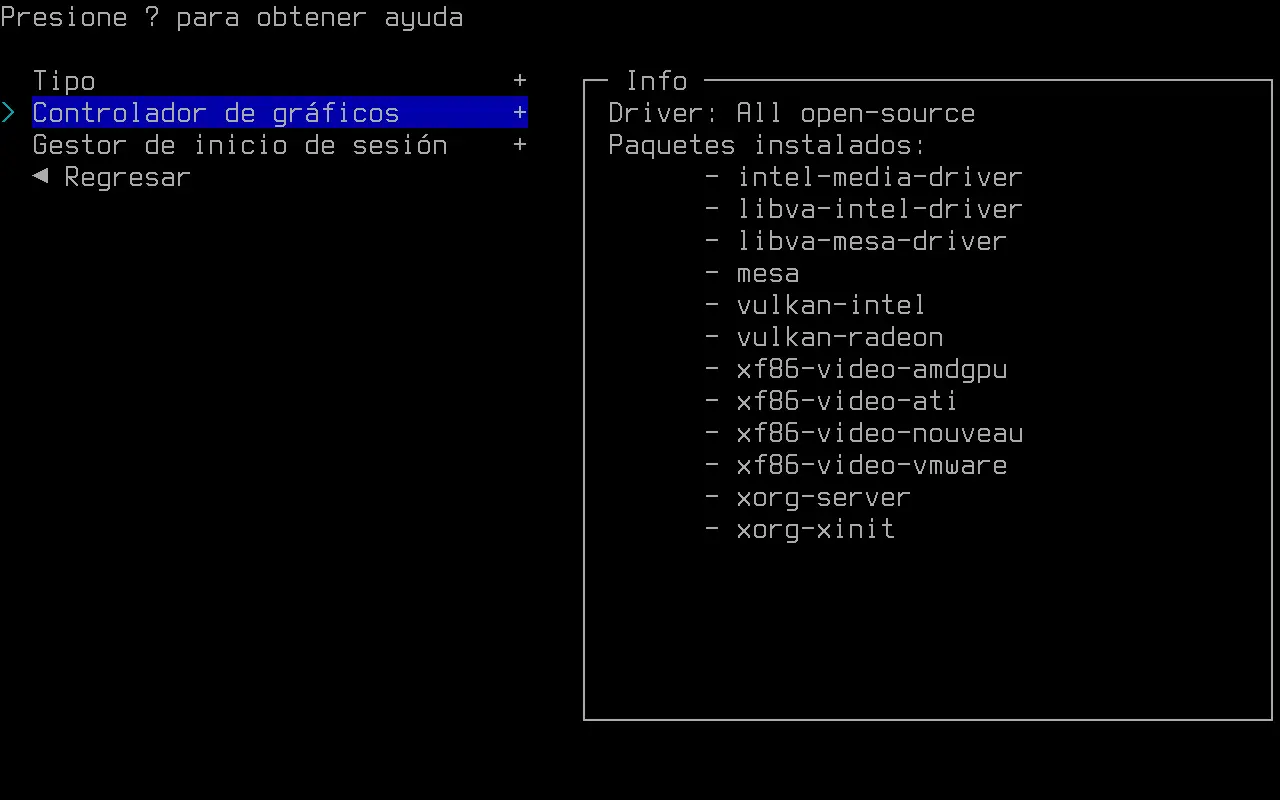
Lo siguiente es elegir un Controlador de gráficos.
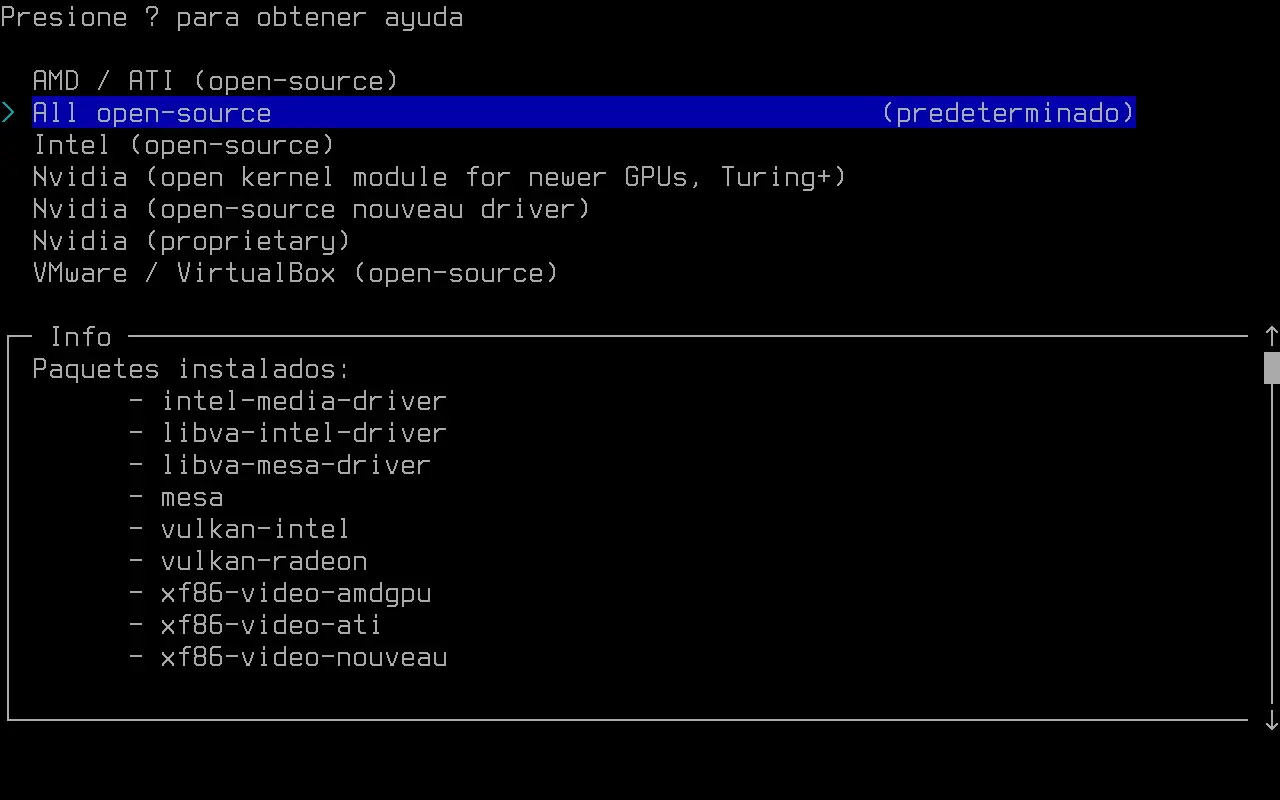
Aquí cada uno tendrá que seleccionar un controlador de acuerdo al tipo de gráfica que tenga.
Lo siguiente es el “Gestor de inicio de sesión“.
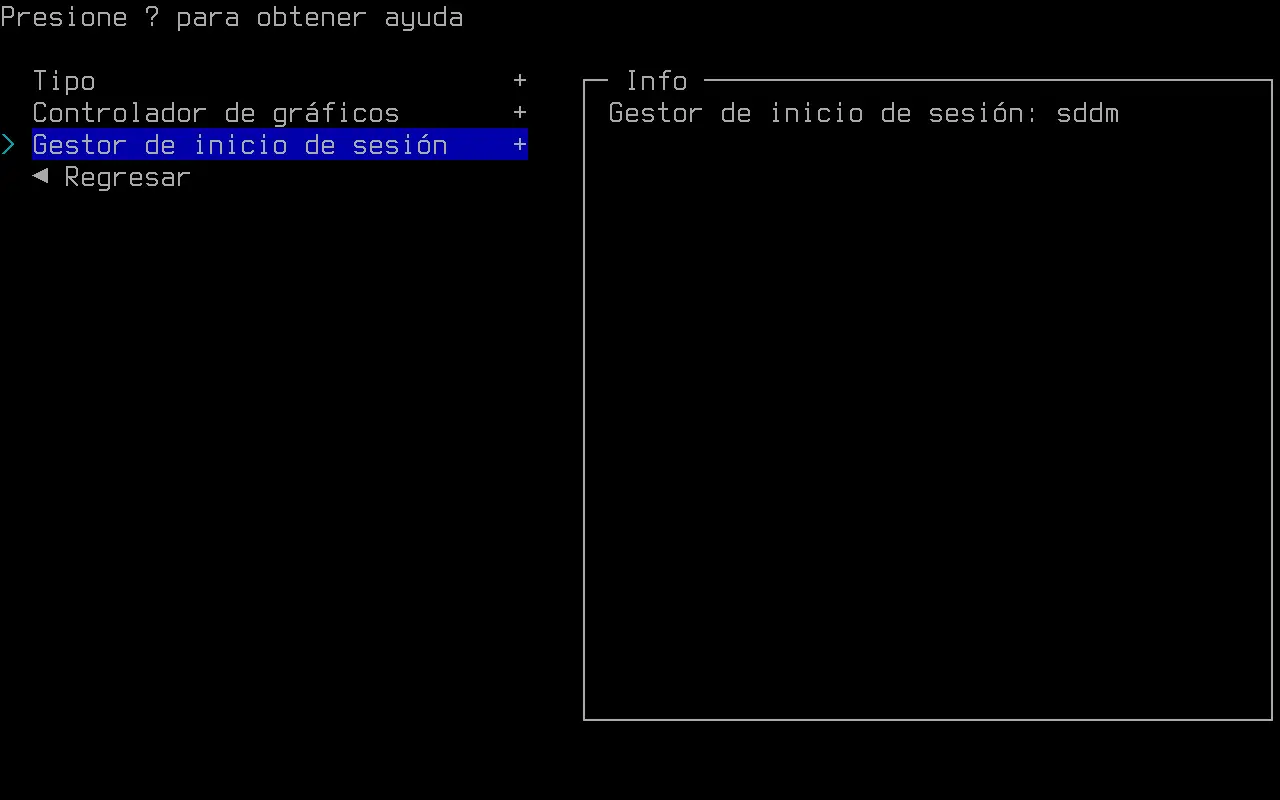
Aquí de acuerdo al entorno de escritorio seleccionado, nos conviene elegir uno u otro, en este caso el gestor predeterminado para KDE Plasma es sddm.
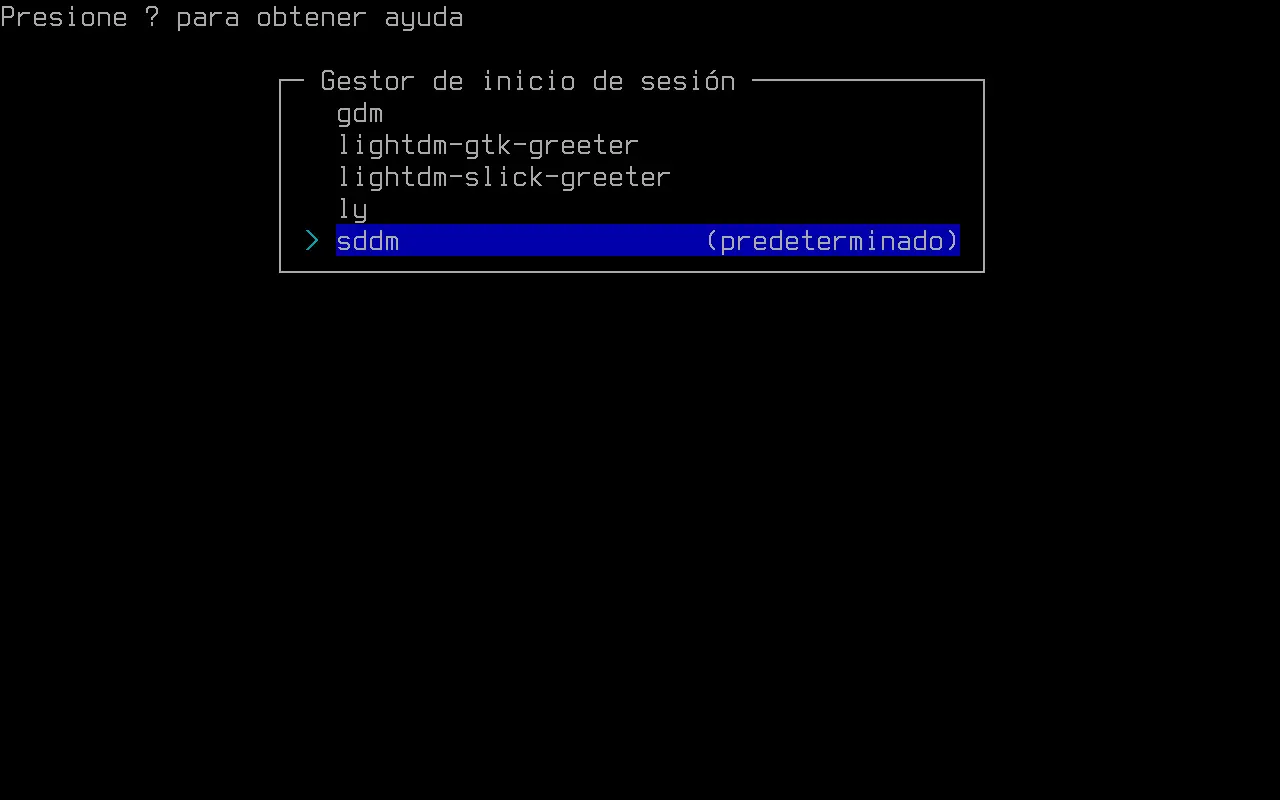
Ahora toca elegir un servidor de audio, en nuestro caso elegimos “pipewire” por que actualmente es más estable que pulseaudio.
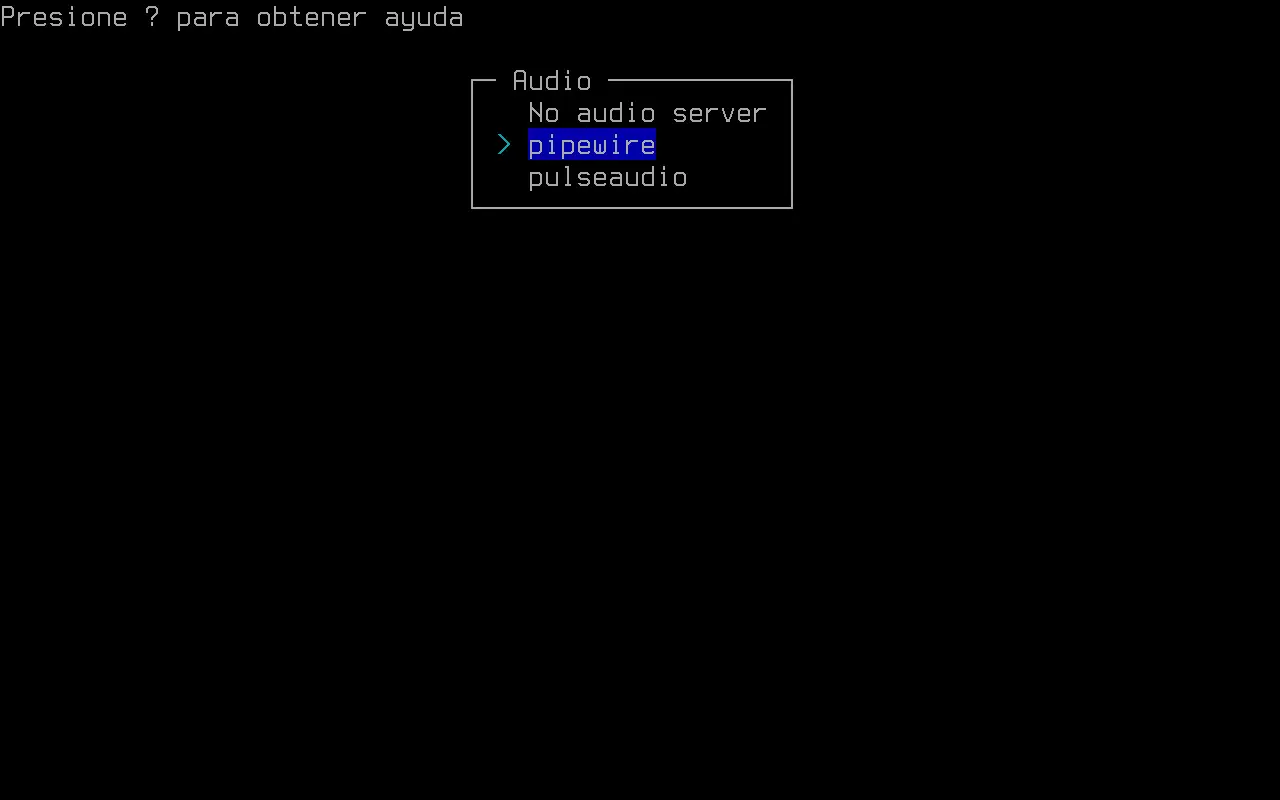
En Núcleo podemos elegir “linux“, pero si queremos una versión más vieja y estable linux-lts (Long Time Support), podría ser más estable si lo necesitamos para usarlo por ejemplo como sistema operativo de servidor.
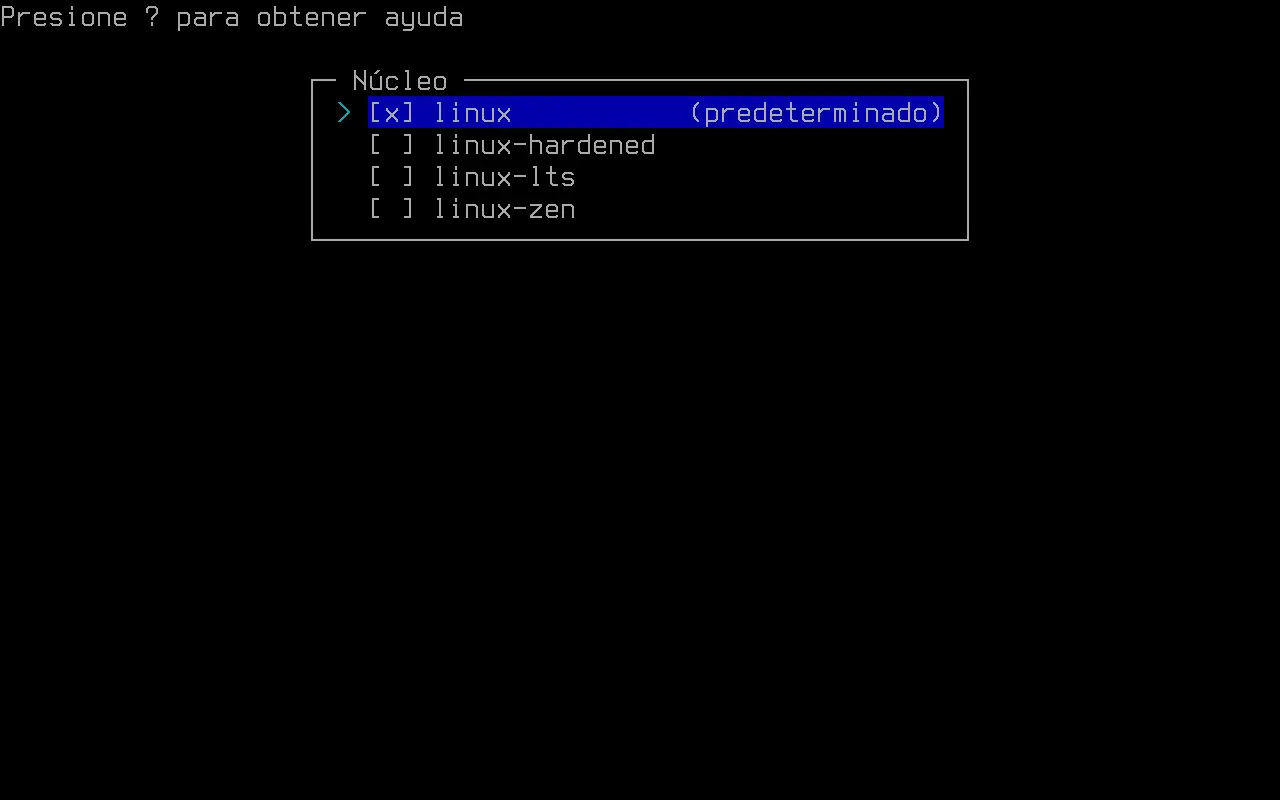
En Configuración de red, entramos y elegimos “Network Manager” en caso de tener un entorno del tipo Gnome o KDE Plasma.
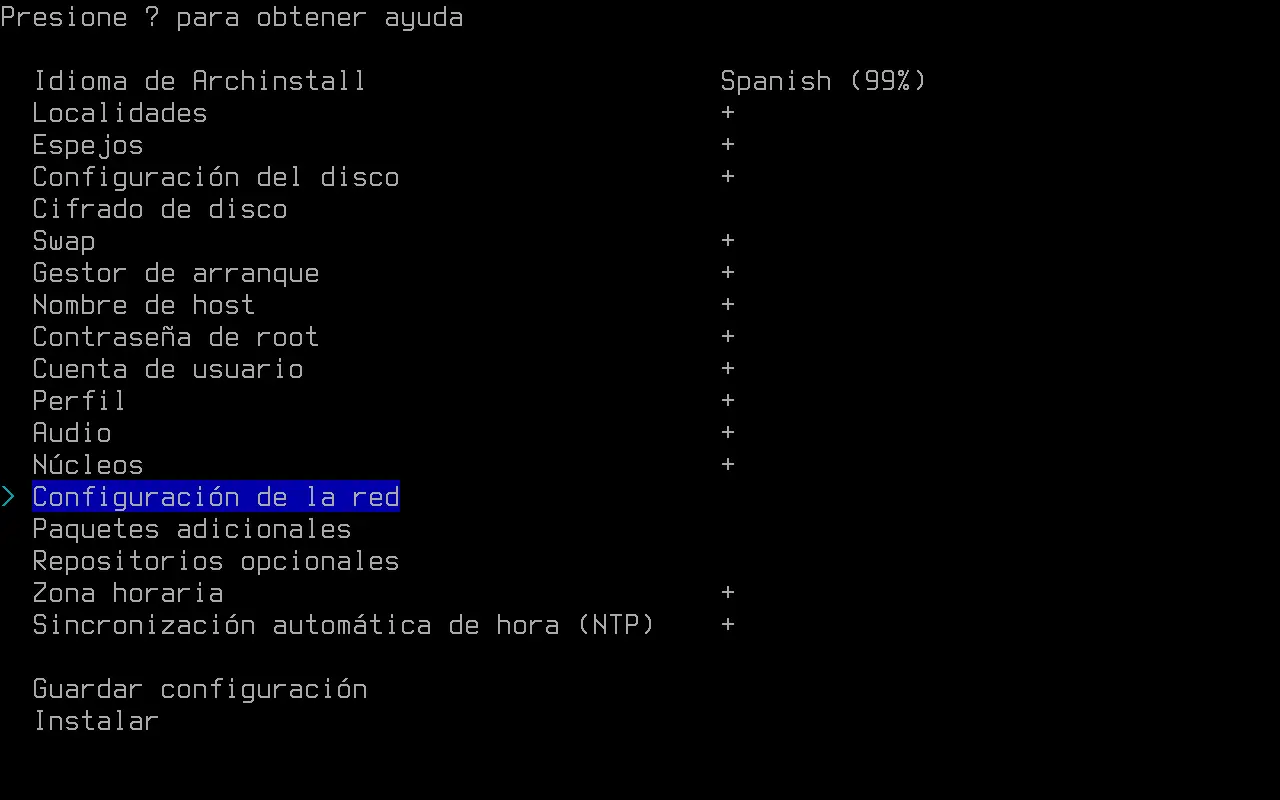
A continuación vamos a configurar “Repositorios opcionales“.
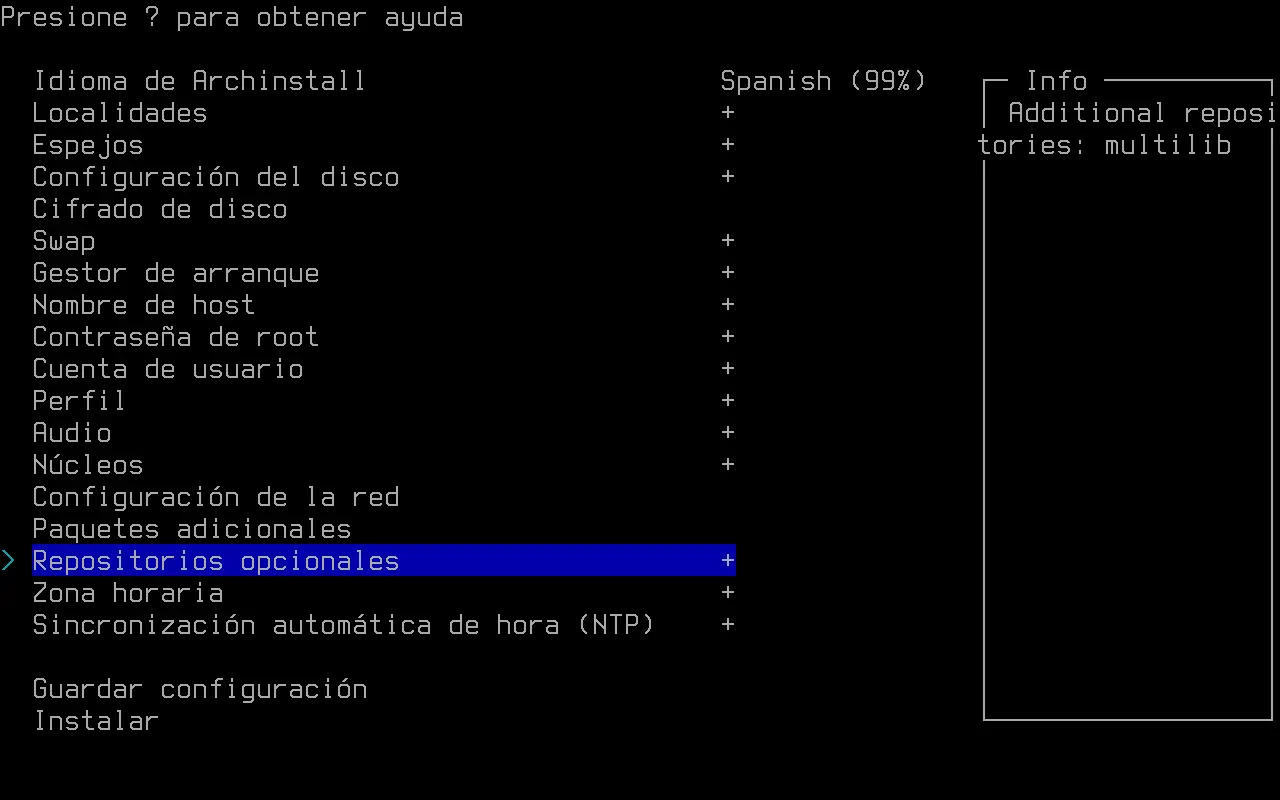
Aquí seleccionamos “multilib“.
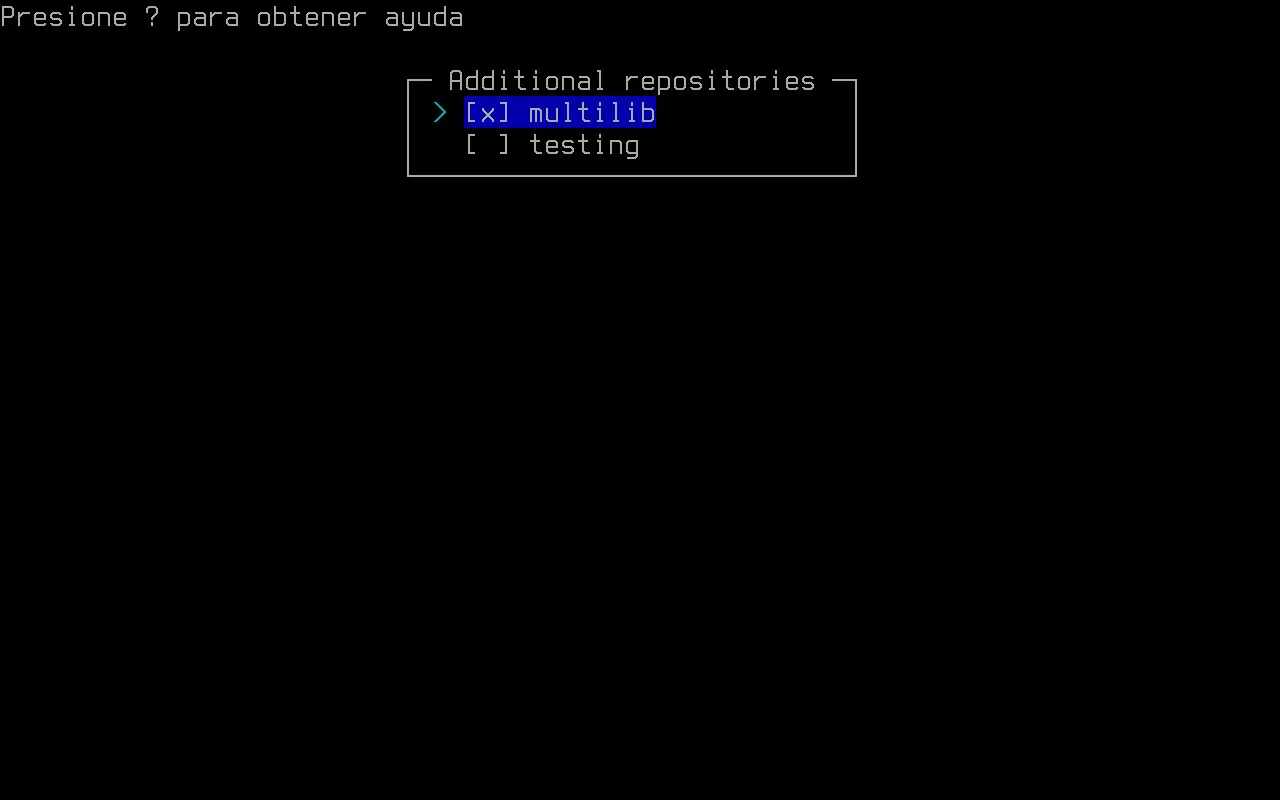
Ahora si, por fin le damos a Instalar.
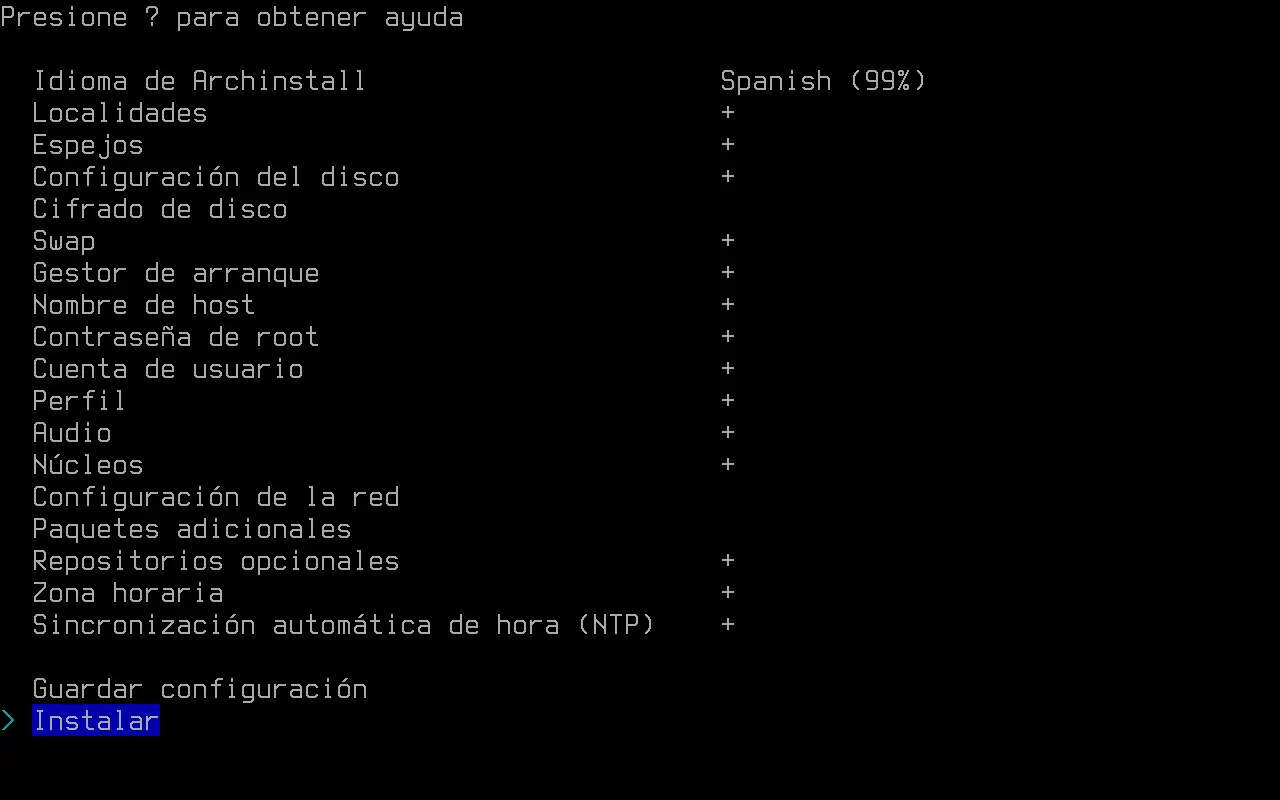
Confirmamos seleccioando “Sí“.
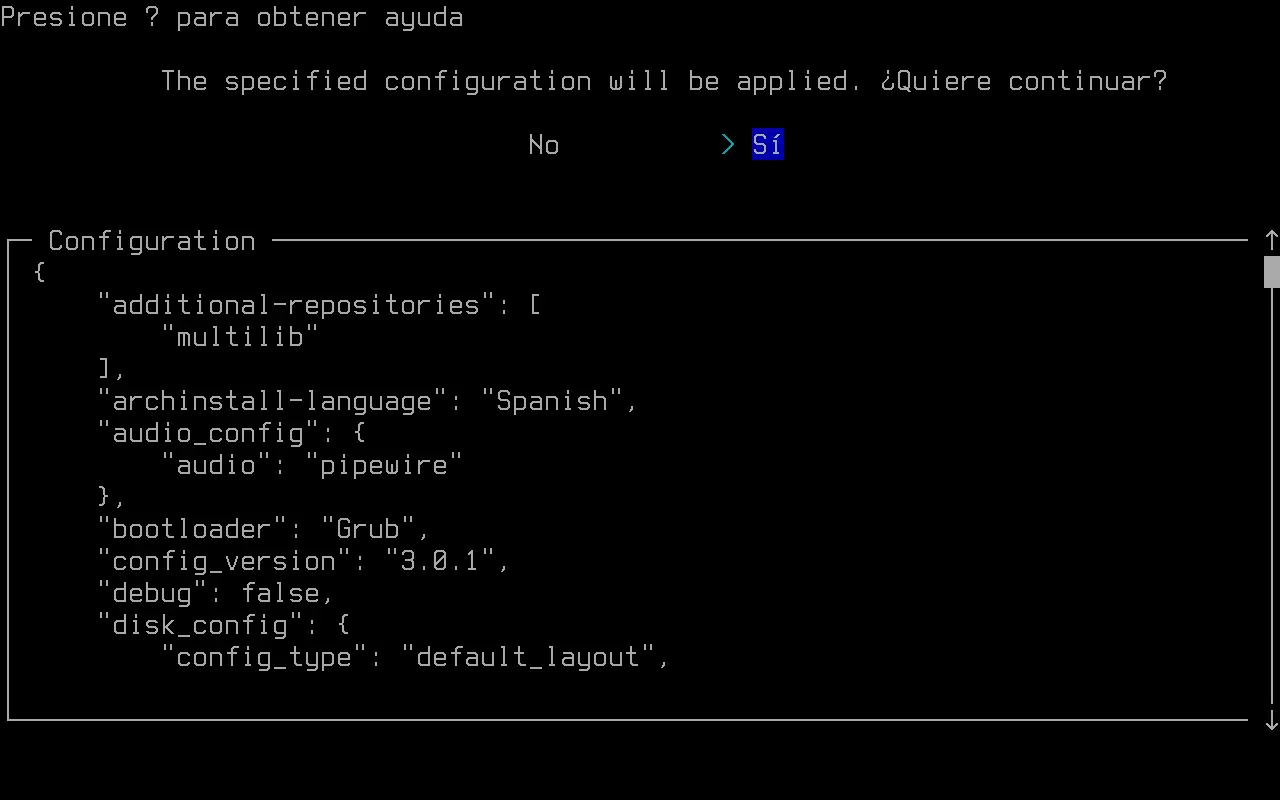
Si todo sale bien en 5 segundos comienza la instalación.

Dependiendo de la velocidad que tengamos de Internet, la instalación deberia de concluir en unos 20 minutos apróximadamente.
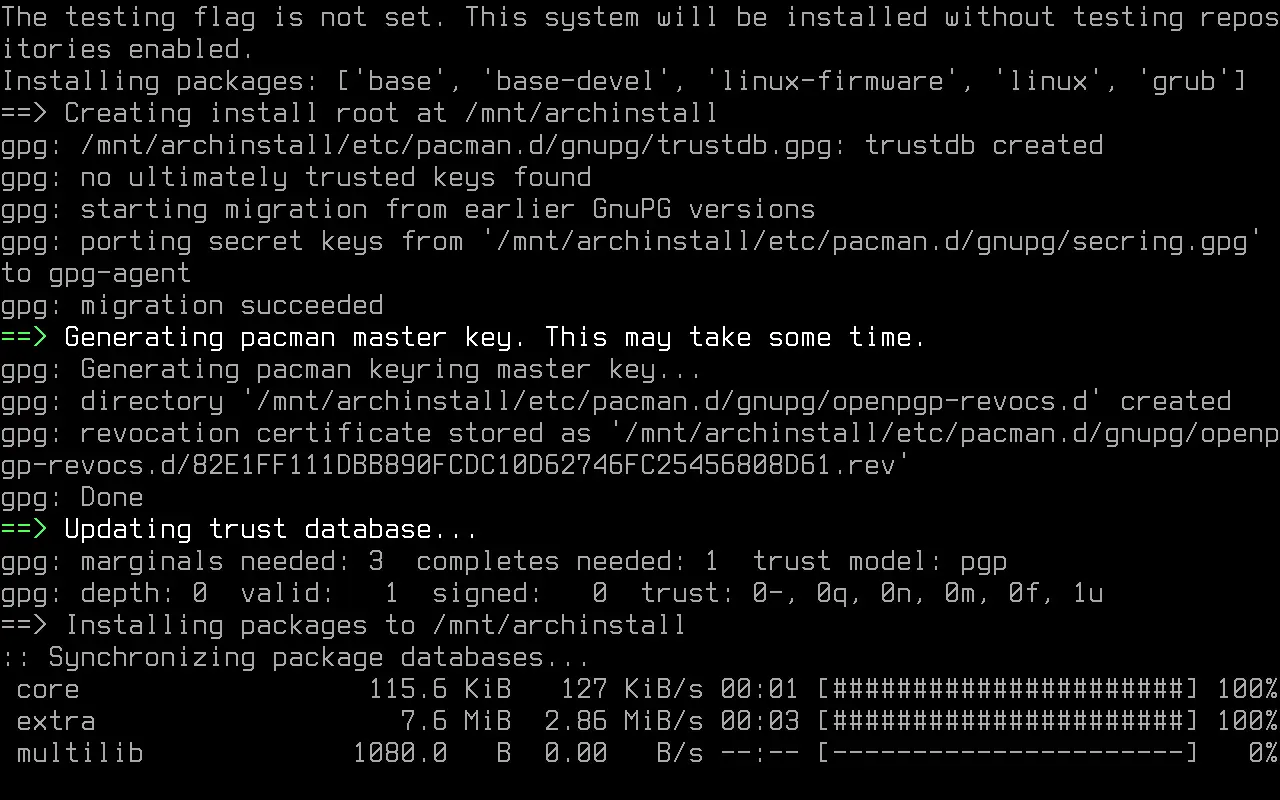
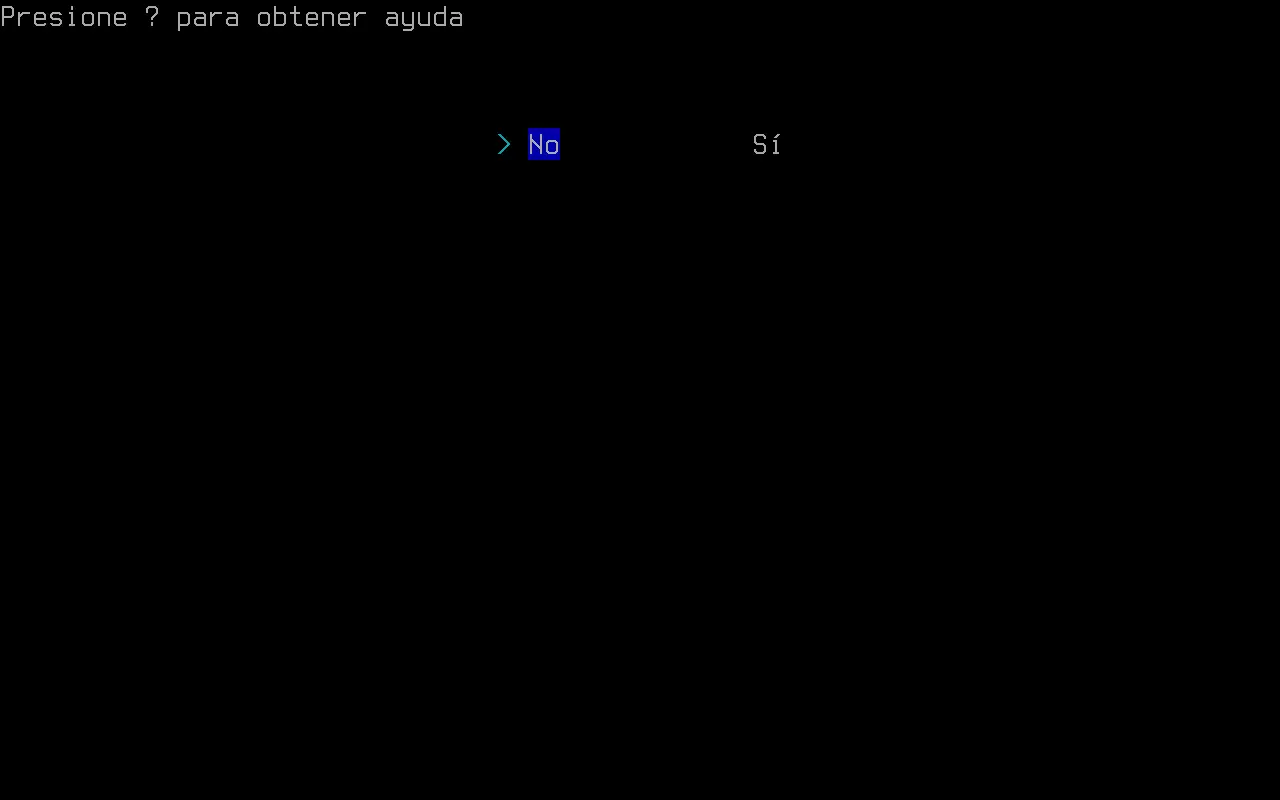
Una vez terminada la instalación seleccionamos “No“.
Ahora solo tenemos que reiniciar la computadora, lo hacemos con el siguiente comando:
reboot
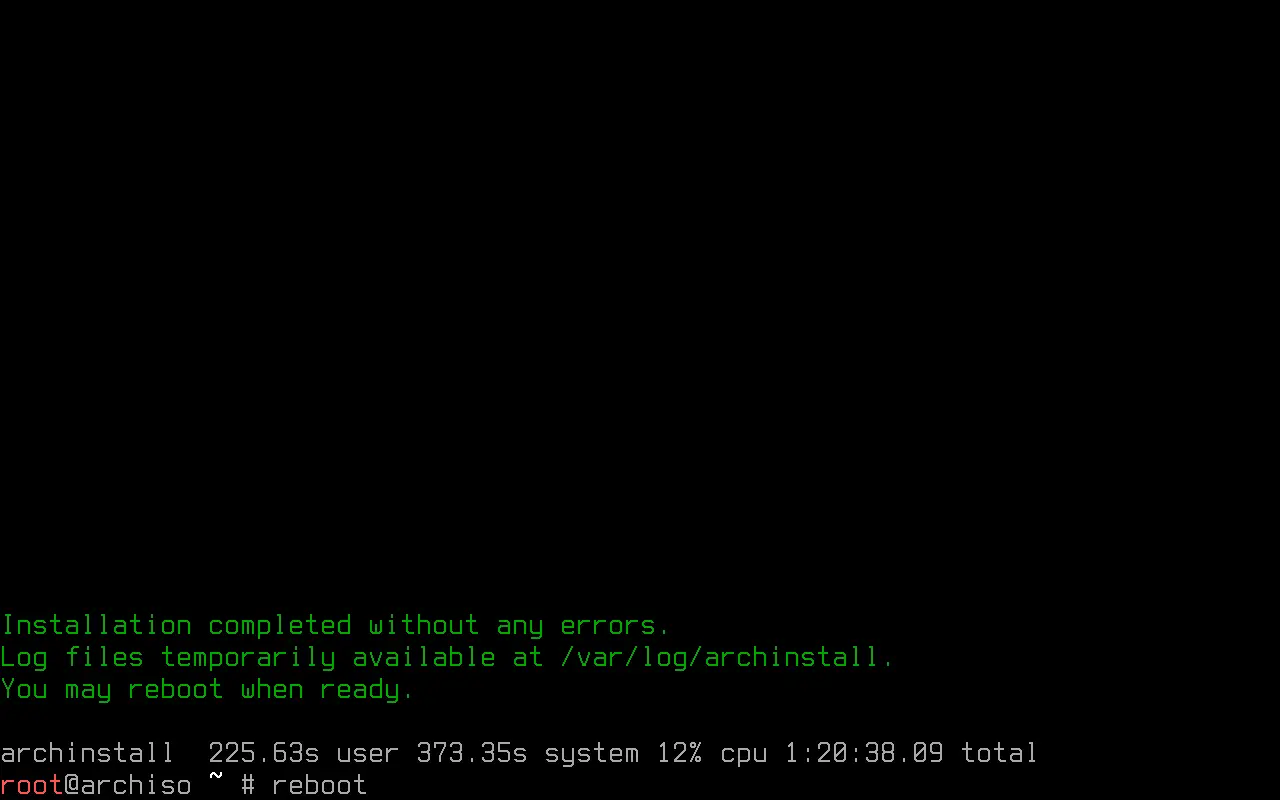
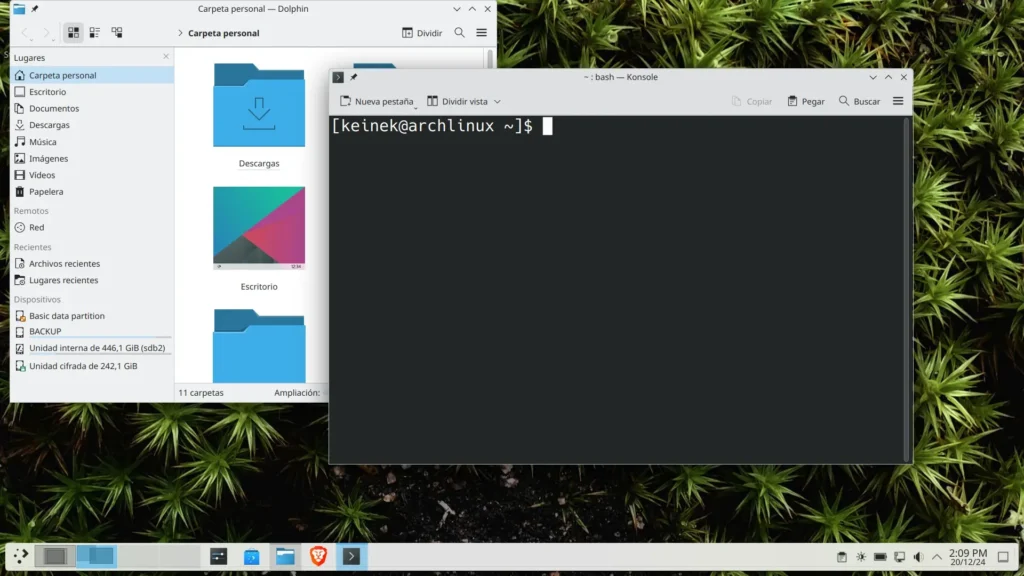
¡Resutados Garantizados! 😒
Bueh… si algo salió mal es tu culpa. 🙂
La única solución es volver a empezar y probar…
Agregando programas con PACMAN
Pacman es el administrador de paquetes de Arch Linux (similar al apt-get de Debian o Ubuntu).
#Instalar paquetes
pacman -S “paquete” #Instala un paquete.
pacman -Sy “paquete” #Sincroniza repositorios e instala el paquete.

# Actualizar paquetes
pacman -Sy #Sincroniza repositorios.
pacman -Syy #Fuerza la sincronización de repositorios incluso para paquetes que parecen actualizados.
pacman -Syu #Sincroniza repositorios y actualiza paquetes.
pacman -Syyu #Fuerza sincronización y actualiza paquetes.
pacman -Su #Actualiza paquetes sin sincronizar repositorios.

# Buscar paquetes
pacman -Ss “paquete” #Busca un paquete.
pacman -Si “paquete” #Muestra información detallada de un paquete.
pacman -Sg “grupo” #Lista los paquetes que pertenecen a un grupo.
pacman -Qs “paquete” #Busca un paquete YA instalado.
pacman -Qi “paquete” #Muestra información detallada de un paquete YA instalado.
pacman -Qdt #Muestra paquetes huerfanos.

# Eliminar paquetes
pacman -R “paquete” #Borra paquete sin sus dependencias.
pacman -Rs “paquete” #Borra paquete y sus dependencias no utilizadas.
Instalando paquetes con YAY
Yay es un gestor de paquetes fácil de usar para Arch Linux. Te permite buscar, instalar, actualizar y eliminar software desde los repositorios AUR (Arch User Repository). El AUR es una comunidad en la que usuarios comparten e instalan paquetes que no están incluidos en los repositorios oficiales de Arch.
Gracias a Yay, acceder a estos paquetes se vuelve mucho más sencillo, ya que automatiza el proceso de construcción y descarga.
Yay no viene instalado en Arch Linux, tenemos que agregarlo nosotros:
git clone https://aur.archlinux.org/yay.git
cd yay
makepkg -si
Luego de que integramos Yay a nuestro Arch Linux, vamos a poder instalar por ejemplo el navegador Brave:
yay -Sy brave
Guía de comandos de YAY
| ACCION | Comando |
|---|---|
| Buscar | yay -Ss nombre_del_paquete |
| Instalar | yay -S nombre_del_paquete |
| Instalar grupo de paquetes | yay -S nombre_del_grupo |
| Eliminar | yay -R nombre_del_paquete |
| Eliminar paquete y dependencias | yay -Rns nombre_del_paquete |
| Eliminar huérfanos | yay -Rns $(yay -Qdtq) |
| Actualizar todo | yay -Syu |
| Actualizar un paquete | yay -Syu nombre_del_paquete |
| Detalles | yay -Si nombre_del_paquete |
| Limpiar caché | yay -Sc |
| Listar paquetes instalados | yay -Q |
| Listar dependencias | yay -Qi nombre_del_paquete |
| Mostrar paquetes desactualizados | yay -Qu |
Conclusiones
Instalar Arch Linux es un proceso desafiante pero profundamente gratificante. No te engañes: exige tiempo, dedicación y una buena dosis de paciencia para navegar por los comandos y decisiones que se presentan en el camino. Pero la recompensa vale la pena.
Al final del proceso, no solo tendrás un sistema operativo funcionando, sino que habrás adquirido conocimientos valiosos sobre Linux y cómo funciona a nivel interno.
Si estás buscando un control total, una personalización profunda y la satisfacción de haber construido tu propio entorno desde cero, Arch Linux te ofrece una experiencia única e inigualable.
¡Atrévete a explorar el mundo de Arch Linux!
FIN DEL INFORME
🢃 Pulse para volver a la biblioteca de contenidos. 🢃